خرید مجموعه پکیج های بی نظیر فتوشاپ
پکیج عظیم آموزش فتوشاپ سی اس 6 شرکت لیندا
آموزش فتوشاپ لیندا Cs6

تعداد دی وی دی : 11
قیمت : 19950 تومان
این محصول ، مجموعه ای ارزشمند و کامل از تمامی آموزش های فتوشاپ نسخه Cs6 ارایه شده از شرکت معتبر لیندا میباشد که مجموعا 70 ساعت آموزش جامع مالتی مدیا شامل : نکات جدید و خارق العاده نسخه Cs6 ، آموزش های پایه و اصولی بصورت قدم به قدم ، نکات ضروری فتوشاپ ، برای تمام گرافیست ها ، عکاسان و طراحان میباشد . همچنین این مجموعه آموزشی شامل تمامی سورس پروژه های آموزش داده شده است تا بتوانید همزمان با آموزش های ارایه شده ، تکنیک های مورد نظر را شخصا روی تصاویر اجرا کنید .
مزایای استفاده از این مجموعه آموزشی :
- با استفاده از این مجموعه آموزشی ، جز اولین نفراتی باشید که امکانات و قابلیت های خارق العاده نسخه جدید فتوشاپ را بطور کامل فراگرفته و در حرفه تان از آن استفاده کنید .
- با یادگیری مباحث ارایه شده در این مجموعه ، میتوانید از امکانات و قابلیت های فراوان نسخه CS6 جهت ارایه بهتر کارهای گرافیکی خود استفاده نمایید .
- همچنین اگر یک دوربین دیجیتال دارید و به عکاسی علاقه مند هستید ممکن است با مشکل عدم تطابق عکس با سوژه واقعی مواجه باشید . در این سری از آموزش ها با نکات فوق حرفه ای ویرایش عکس ها آشنا خواهید شد و میتوانید همانند یک عکاس حرفه ای ، تصاویر عکاسی شده را برای چاپ یا ارایه دیجیتال آماده کنید .
- با یادگیری قابلیت جدید ویرایش فیلم که مخصوص نسخه Cs6 میباشد ، میتوانید فیلم های خانگی خود را شخصا و بطور حرفه ای ویرایش و صداگذاری کنید .
و ...
سرفصل های آموزشی این مجموعه :
آموزش امکانان جدید Photoshop CS6 - ( مدت زمان آموزش : 2 ساعت و 29 دقیقه )
آموزش اصول فتوشاپ CS6 بصوت قدم به قدم - ( مدت زمان آموزش : 6 ساعت و 39 دقیقه )
آموزش های ضروری در فتوشاپ CS6 - ( مدت زمان آموزش : 10 ساعت و 34 دقیقه )
آموزش فتوشاپ CS6 برای عکاسان - ( مدت زمان آموزش : 12 ساعت و 20 دقیقه )
آموزش امکانات جدید Photoshop CS6 برای عکاسان - ( مدت زمان آموزش : 3 ساعت و 12 دقیقه )
آموزش فتوشاپ برای عکاسان ، رتوش چهره - ( مدت زمان آموزش : 6 ساعت و 4 دقیقه )
آموزش Camera Raw 7 برای عکاسان در فتوشاپ Cs6 - ( مدت زمان آموزش : 6 ساعت و 16 دقیقه )
آموزش تنظیمات غیر مخرب Exposure و اصلاح رنگ و مقدار نور تصاویر با فتوشاپ - ( مدت زمان آموزش : 1 ساعت و 31 دقیقه )
آموزش ویرایش فیلم و ویدیو در فتوشاپ Cs6 - ( مدت زمان آموزش : 1 ساعت و 55 دقیقه )
مجموعه آموزش های Deke's Techniques ( درس های 1 الی 131 ) - ( مدت زمان آموزش : 18 ساعت و 56 دقیقه )
آموزش های ویژه فتوشاپ CS6 شرکت کریتیو لایو - ( مدت زمان آموزش : 5 ساعت و 59 دقیقه )
برای خرید اینترنتی آموزش فتوشاپ سی اس 6 دکمه زیر را بزنید و اطلاعات خود را ثبت کنید.

ویژگی های این مجموعه :
ارایه شده در قالب 11 دی وی دی
همراه با سورس کامل پروژه های آموزش داده شده
دارای اتوران جهت اجرای فیلم های آموزشی
بر اساس سرفصل های شرکت لیندا و به زبان اصلی
آموزش بصورت چند رسانه ای ( ویدئویی )
همراه با نرم افزار فتوشاپ CS6 ( نسخه 64 و 32 - با قابلیت تایپ فارسی )


Lynda.Com Photoshop CS6 New Features
آموزش امکانان جدید Photoshop CS6 - ( مدت زمان آموزش : 2 ساعت و 29 دقیقه )
در این دوره ، آقای Deke McClelland ، امکانات و قابلیت های جدید فتوشاپ CS6 را بررسی و آموزش میدهد . او به ما اسرار نهفته اینترفیس جدید CS6 ، لایه های قابل جستجو ، گالری قدرتمند BLUR ، Camera Raw 7 ،ویرایش ویدئو ، سازگار کننده لنز های واید جهت حذف انحنای تصاویری عکاسی شده با لنز های Wide Angle را آموزش میدهد .
همچنین ابزار غیر تخریبی کراپ و برش تصاویر ، dashed strokes ، پاراگراف و استایل نوشتار و ... را آموزش میدهد .
عناوین مهم این دوره آموزشی :
Enabling auto recovery and background saving
Filtering layers in the Layers panel
Modifying multiple layers at once
Applying layer effects to groups
Working with the Content-Aware tools
Redeveloping photos in Camera Raw 7
Creating depth of field with the Blur Gallery
Correcting wide-angle panoramas
Filling and stroking shape layers
Editing videos in the Timeline panel
Previewing 3D shadows and reflections

Lynda.Com Photoshop CS6 One-on-One: Fundamentals
آموزش اصول فتوشاپ CS6 بصوت قدم به قدم - ( مدت زمان آموزش : 6 ساعت و 39 دقیقه )
این دوره شامل اصول اولیه نرم افزار فتوشاپ میباشد که هر گرافیست و عکاسی باید انرا بداند
عناوین مهم این دوره آموزشی :
Opening an image from Photoshop, Bridge, or Camera Raw - باز کردن تصاویر در فتوشاپ ، ادوب بریج یا Camera Raw
Navigating, zooming, panning, and rotating the canvas - حرکت - زوم - چرخاندن تصویر
Adding, deleting, and merging layers - اضافه کردم ، حذف یا ادغام لایه ها
Saving your progress and understanding file formats - ذخیره سازی فایل و درک فرمت فایل ها
Cropping and straightening - برش تصاویر
Adjusting brightness and contrast - تنظیمات نور و کنتراست
Identifying and correcting a color cast - اصلاح رنگ
Making and editing selections - ساخت و ویرایش بخش انتخاب شده
Enhancing portraits by retouching skin, teeth, and eyes - بهبود چهره توسط رتوش صورت دندان ها و چشم ها

برای خرید پستی آموزش فتوشاپ Lynda دکمه زیر را بزنید و اطلاعات خود را ثبت کنید.
Lynda.Com Photoshop CS6 Essential Training
آموزش های ضروری در فتوشاپ CS6 - ( مدت زمان آموزش : 10 ساعت و 34 دقیقه )
در این دوره نحوه آماده سازی تصاویر با حداکثر کیفیت و در کمترین زمان ممکن آموزش داده میشود . همچنین به امکانات جدید و خارق العاده فتوشاپ نظیر ، حذف نویز تصاویر ، بازیابی سایه روشن تصاویر ، رتوش ، ترکیب چندین تصویر اشاره میگردد .
عناوین مهم این دوره آموزشی :
Organizing images in Bridge - مدیریت و ساماندهی تصاویر توسط Bridge
Adding metadata such as copyrights and keywords - اضافه کردن متادیتا و کپی رایت به عکس
Editing in Camera Raw versus in Photoshop - ویرایش تصاویر در Camera Raw
Retouching in Camera Raw - رتوش در Camera Raw
Batch processing files - پردازش دسته جمعی فایل ها
Customizing the Photoshop workspaces - بهینه سازی فضای کاری فتوشاپ
Choosing a file format and resolution - انتخاب فرمت و رزولوشن مناسب برای تصاویر
Cropping, scaling, and rotating images - برش و چرخاندن تصاویر
Working with layers, including merging and flattening layers - کارکردن با لایه ها
Creating selections and layer masks - کارکردن با ابزار انتخاب و ماسک
Toning and changing the color of images - تن رنگ و تغییر رنگ در تصاویر
Adjusting shadows and highlights - تنظیم سایه و روشن تصاویر
Retouching and cloning - رتوش و تکثیر بخش های از تصویر
Creating panoramas from multiple images - ساخت پانورما از چند عکس
Adding filters and sharpening - اضافه کردن فیلتر و وضوح بیشتر به تصاویر
Working with blend modes - کار با blend modes
Adding type - اضافه کردن نوشتار
Working with video in Photoshop CS6 - کار کردن با ویدیو

Lynda.Com Photoshop CS6 for Photographers
آموزش فتوشاپ CS6 برای عکاسان - ( مدت زمان آموزش : 12 ساعت و 20 دقیقه )
این دوره شامل تکنیک های حرفه ای بهبود و رتوش تصاویر ، آماده سازی تصاویر برای چاپ و انتشار در اینترنت و ... میباشد . نحوه کار کردن و ویرایش هاص اصلی در بخش Camera Raw ، توسعه و ذخیره color profiles ، کارکردن با لایه ها و بخش های انتخاب شده ، تن رنگ و وضوح تصاویر از دیگر آموزش های این دوره میباشد .
مدرس این دوره همچنین نکات خلاقانه جدیدی را نظیر تبدیل یک عکس رنگی به یک عکس هنری سیاه سفید و بهبود چهره توسط hand-painted masks را آموزش میدهد .
عناوین مهم این دوره آموزشی :
Getting started with Bridge and Mini Bridge
Setting up color and performance preferences
Calibrating your monitor
Improving images with the basic controls in Camera Raw
Creating, aligning, and organizing layers
Using masks for removing or blending images and for sharpening
Working with vibrancy, hue, and saturation controls
Enhancing color and tone with Levels
Using Curves and masks to enhance brightness, color, and tone
Mastering the art of blending modes
Correcting and replacing color
Burning and dodging
Converting to black and white
Lynda.Com Photoshop CS6 for Photographers New Features
آموزش امکانات جدید Photoshop CS6 برای عکاسان - ( مدت زمان آموزش : 3 ساعت و 12 دقیقه )
در این دوره نکات جدید و بهبود هایی که در نسخه جدید Cs6 اعمال شده آموزش داده میشود . به عنوان مثال بهبود امکانات پردازش تصاویر خام در Camera Raw، بهبود تنظیمات exposure ، بهبود Adjustment Brush و همچنین ابزار های اصلاح لنز (Lens Correction )
عناوین مهم این دوره آموزشی :
Getting familiar with the new interface - آشنایی با ظاهر اینترفیس جدید
Exploring improvements to Bridge and Mini Bridge - بهبود بخش مرور تصاویر
Recovering highlights and improving exposure with Camera Raw - بهبود تنظیمات سایه روشن و تنظیمات exposure در بخش Camera Raw
Making precise raw adjustments with the Point Tone Curve
Grouping, filtering, and finding layers
Correcting distortion with Adaptive Wide Angle controls
Working with the new Content-Aware tools
Making better selections
Performing perspective cropping
Getting started with video in Photoshop
Making picture-perfect prints with the Print dialog
Lynda.com Photoshop for Photographers: Portrait Retouching
آموزش فتوشاپ برای عکاسان ، رتوش چهره - ( مدت زمان آموزش : 6 ساعت و 4 دقیقه )
در این دوره ،آقای Chris Orwig ( عکاس ، نویسنده ، مدرس ) جزییات کاملی از ابزار های فتوشاپ را که برای هر عکاس پرتره مورد نیاز است را شرح میدهد تا عکاسان بتوانند توسط این ابزار ها و تکنیک ها عکس های خود را به بهترین نحوه ممکن رتوش کنند . این دوره شامل نمای کلی پروسه های رتوش و چگونگی توسعه پروژه های رتوش چهره میباشد .
بعد از مرور روش ها و تکنیک های اصلی ، کریس به شما روش های کاهش چین و چروک صورت ، بهبود وضعیت چشم ، و کارکردن روی سایر عناصر صورت نظیر بهبود موی سر ، بهبود آرایش چهره و ... را آموزش میدهد .
عناوین مهم این دوره آموزشی :
Using selections and cloning to remove small distractions
Removing lint - حذف پرز و موهای زائد صورت
Improving skin - بهبود چهره سوژه
Removing tan lines
Correcting tone with Curves and masking - اصلاح تن رنگ تصاویر
Burning and dodging - آموزش تکنیک معروف Burning and dodging
Reducing wrinkles - کاهش چین و چروک صورت
Enhancing eyes - بهبود چشم ها
Whitening teeth - سفید کردن دندان های سوژه
Fixing flyaway hairs - بهبود وضعیت موها
Adding and changing makeup - اضافه کردن یا تغییر آرایش
Softening and adding a glow to skin - نرم کردن و ایجاد درخشش در صورت
Reshaping the body subtly - شارپ کردن و زنده کردن تصویر

برای خرید اینترنتی آموزش فتوشاپ Lynda دکمه زیر را بزنید و اطلاعات خود را ثبت کنید.
Lynda.Com Photoshop CS6 for Photographers: Camera Raw 7
آموزش Camera Raw 7 برای عکاسان در فتوشاپ Cs6 - ( مدت زمان آموزش : 6 ساعت و 16 دقیقه )
این درس شاما تمام نکات مهم جهت پردازش تصاویر خام raw میباشد . تصاویر raw توسط دوربین های حرفه ای ایجاد میگردند و شامل اطلاعات بیشتری از موقعیت عکاسی هستند و توسط این ابزار میتوان تنظیمان زیادی را در عکس اعمال کرد انگونه که هنوز عکس توسط دوربین گرفته نشده باشد !
عناوین مهم این دوره آموزشی :
Comparing the raw, JPG, and TIFF formats - مقایسه فرمت raw با سایر فرمت های تصویر
Converting or saving to the DNG format - تبدیل raw به فرمت DNG
Enhancing color and tone - بهبود رنگ و تنالیته
Cropping and composing - برش و تنظیم
Sharpening and noise reduction - بهبود وضوح و رفع نویز تصاویر
Using the Camera Raw histogram - استفاده از هیستوگرام
Batch editing - ویرایش دسته جمعی فایل ها
Correcting for under- and overexposure - اصلاح کم نوری و بیش نوری تصاویر
Retouching blemishes - رتوش لکه ها
Making lens corrections - اصلاح خطای لنز
Calibrating your camera - کالیبره کردن دوربین
Speeding up your workflow with actions - افزایش سرعت عملکرد توسط اکشن ها
Lynda.com Nondestructive Exposure and Color Correction with Photoshop
آموزش تنظیمات غیر مخرب Exposure و اصلاح رنگ و مقدار نور تصاویر با فتوشاپ - ( مدت زمان آموزش : 1 ساعت و 31 دقیقه )
برای همه عکاسان پیش می آید که تصویر عکاسی شده با موقعیت اصلی و نحوه نور پردازی در واقعیت متفاوت باشد .
در این دوره نحوه بهبود رنگ ها ، کنتراست و وضوح تصاویر به بهترین نحو ممکن آموزش داده میشود . همچنین این دوره شامل آموزش پردازش تصاویر خام raw و تنظیم موارد خاص نظیر color matching و tinting میباشد .
عناوین مهم این دوره آموزشی :
Performing an image-correction triage
Cloning to an empty layer
Using adjustment layers
Opening a raw file as a smart object
Making selective adjustments
Recovering the detail in skies
Fixing exposure
Saving time with Auto Tone and Auto Contrast
Adjusting hue and saturation
Controlling adjustment layers with masks
Adjusting shadows and highlights - تنظیم سایه روشن تصاویر
Converting an image to black and white - تبدیل تصاویر رنگی به سیاه و سفید
Lynda.Com Editing Video in Photoshop CS6
آموزش ویرایش فیلم و ویدیو در فتوشاپ Cs6 - ( مدت زمان آموزش : 1 ساعت و 55 دقیقه )
در نسخه جدید cs6 امکانات ویرایش ویدو نیز گنجانده شده است که در این دوره به آموزش مباحث مربوطه به ادیت و ویرایش فیلم و ویدئو پرداخته شده است
عناوین مهم این دوره آموزشی :
Understanding the video file formats supported in Photoshop - درک فرمت های تصویری پشتیبانی شده در فتوشاپ
Controlling playback in the Timeline - کنترل پخش فیلم در خط زمان یا تایم لاین
Building a sequence
Organizing and editing A-roll and B-roll footage
Adding transitions - اضافه کردن افکت بین بخش های فیلم
Adjusting volume - تنظیم صدا
Adding music - اضافه کردن موسیقی
Color balancing a shot - بالانس رنگ ها
Adjusting contrast - تنظیم کنتراست
Adding a lower-third graphic
Animating text - نوشته های متحرک در فیلم
Exporting to H.264 or QuickTime - خروجی گرفتن از فیلم

Lynda.com Dekes Techniques Last Updates Lesson 1-131
مجموعه آموزش های Deke's Techniques ( درس های 1 الی 131 ) - ( مدت زمان آموزش : 18 ساعت و 56 دقیقه )
Deke's Techniques مجموعه ای از پروژه ها و افکت های خارق العاده فتوشاپ و ایلستراتور است که در کمتر از 10 دقیقه قابل انجام میباشد . این سری آموزش ها توسط Deke McClelland ( گرافیست مشهور کامپیوتری ) و به سبک مخصوص خودشان بصورت گام به گام آموزش داده میشود .
این آموزش ها قدرت ترکیبی نرم افزار های Photoshop و Illustrator را در خلق آثار و پروژه های خلاقانه حیرت برانگیر نشان میدهد .
تعداد آموزش های این سری ، 133 عنوان میباشد

آموزش های ویژه فتوشاپ CS6 شرکت کریتیو لایو - ( مدت زمان آموزش : 5 ساعت و 59 دقیقه )
در این دوره کلیه امکان جدید ، جذاب و خارق العاده فتوشاپ cs6 بصورت پروژه ای آموزش داده می شود . این آموزش ها بصورت دوره 3 روزه ارایه شده است .
روش خرید: برای خرید آموزش فتوشاپ CS6 شرکت لیندا (Lynda) ، پس از کلیک روی دکمه زیر و تکمیل فرم سفارش، ابتدا محصول یا محصولات موردنظرتان را درب منزل یا محل کار تحویل بگیرید، سپس وجه کالا و هزینه ارسال را به مامور پست بپردازید. جهت مشاهده فرم خرید، روی دکمه زیر کلیک کنید.
پکیج آموزش فتوشاپ CS6 حرفه ای شرکت کلبی
آموزش حرفه ای فتوشاپ CS6 کلبی -Kelby

تعداد دی وی دی : 5
قیمت : 10950 تومان
این پکیج مجموعه ای ارزشمند ازجدیدترین آموزش های فتوشاپ CS6 ارایه شده از شرکت کلبی و Video2Brain میباشد که شامل نکات و قابلیت های جدید ، آموزش اصول و پایه ای فتوشاپ و آموزش تکنیک های حرفه ای گرافیکی میباشد . اگر میخواهید فتوشاپ را مثل یک حرفه ای یادبگیرید و از امکانات آن نهایت بهره را ببرید این پکیج میتواند شما را به خواسته تان بسیار نزدیک کند.
این پکیج بطور خلاصه شامل:
آموزش های پایه ای و اصلی فتوشاپ
بررسی امکانات و قابلیت های جدید فتوشاپ
ویرایش فیلم در فتوشاپ
آموزش تکنیک HDR
امکانات سه بعدی فتوشاپ
طراحی پوستر
آموزش های مرتبط با Bridge
اکشن ها
کار با قلمو ها و براش ها
بهینه سازی تصاویر و ... می باشد
مزایای استفاده از این پکیج :
اصول کامل فتوشاپ به همراه تمام قابلیت ها و امکانات جدید فتوشاپ را یکجا یادبگیرید .
فیلم های خانگی که توسط دوربین های فیلم بردای خانگی تهیه کرده اید را خودتان ویرایش و تدوین کنید .
همانند یک عکاس حرفه ای ، عکس های HDR خیره کننده بسازید .
تمام امکانات موجود جهت طراحی های حرفه ای تصاویر را یکجا بیاموزید .
نحوه بهینه سازی تصاویر برای چاپ را بیاموزید و به تصاویر خود جلوه های حرفه ای و هنری دهید
و ....
ویژگی های این مجموعه :
ارایه شده در قالب 5 دی وی دی
همراه با سورس کامل پروژه های آموزش داده شده فقط در مجموعه آموزش های Video2brain
دارای اتوران جهت اجرای فیلم های آموزشی
بر اساس سرفصل های شرکت کلبی و Video2brain و به زبان اصلی
آموزش بصورت چند رسانه ای ( ویدئویی )
همراه با نرم افزار فتوشاپ CS6 نسخه Extended ( نسخه 64 و 32 - با قابلیت تایپ فارسی )
سرفصل های آموزشی این مجموعه :
بخش Kelby Training:
Photoshop CS6: What's New - امکانات جدید فتوشاپ CS6
Photoshop CS6: Design Features - امکانات طراحی در فتوشاپ
Photoshop CS6: HDR - ساخت تصاویر خیره کننده HDR
Photoshop CS6: Automations - انجام فرایند ها بصورت اتوماتیک
Photoshop CS6: 3D - آموزش امکانات سه بعدی در نرم افزار فتوشاپ
Photoshop CS6: Video - ویرایش فیلم و ویدیو در نرم افزار فتوشاپ
Photoshop CS6: Bridge - آموزش Bridge در فتوشاپ CS6
Photoshop CS6: Brushes and Painting - آموزش قلمو ها ( براش ها ) و نقاشی در فتوشاپ
بخش Video2Brain :
Adobe Photoshop CS6: Learn by Video - آموزش فتوشاپ : آموزش مبانی فتوشاپ از طریق فیلم
Getting Started with Photoshop CS6 - شروع یادگیری فتوشاپ CS6
Photoshop CS6 Image Optimization Workshop - بهینه سازی تصاویر در فتوشاپ
Photoshop CS6 Selections and Layer Masking Workshop - آموزش امکاناتات مربوط به انتخاب بخش مشخصی از تصاویر( Selections ) و ماسک لایه ها (Layer Masking ) به صورت بسیار دقیق و قدرتمند .
Photoshop CS6: What's New?
امکانات جدید فتوشاپ CS6
اگر شما کاربر قدیمی فتوشاپ هستید حتما بسیار علاقه مندید که امکانات و قابلیت های جدید نسخه CS6 را سریعا یادگرفته و در کار های گرافیکی خود به کار ببندید . این دوره کلیه امکانات جدیدی که به نسخه CS6 اضافه شده یا مورد تغییرات قرار گرفته اند را به شما آموزش میدهد .

عناوین دوره :
Introduction (01:24)
The New Dark Interface (03:58)
Background and Auto Save (05:30)
The New Properties Panel (02:59)
Content Aware Move, Extend and Patch Tools (07:41)
Erodible Brush Tips (04:42)
Liquify Improvements (04:24)
The Coolest Filter Ever: Oil Paint! (04:48)
Enhanced Camera Raw (06:26)
New Character and Paragraph Styles (06:57)
Better Cropping in CS6 (05:09)
The New Adaptive Wide Angle Correction Filter (06:21)
Tilt Shift and New Blur Effects (06:41)
Lighting Effects Returns! (04:02)
Skin Tone Selections (03:22)
Scripted Patterns (03:28)
Tips and Tricks (03:48)
Video in Photoshop CS6 (04:58)
3D in Photoshop CS6 (01:57)
Conclusion (00:29)
Photoshop CS6: Design Features
امکانات طراحی در فتوشاپ
Photoshop CS6 دارای امکانات جدیدی برای مدیریت و طراحی لایه های وکتور میباشد .
درک صحیح شما از امکانات قدرتمند مربوطه باعث میشود که بسیار خلاقانه تر و موثر تر روی طرح های گرافیکی خود کار کنید .

عناوین این دوره :
Introduction (00:58)
Blur gallery part 1:Field blur and Iris blur (04:07)
Blur gallery part 2:Tilt shift and blur effects (05:20)
Brushes part 1: Static, Bristle and Airbrushes (04:54)
Brushes part 2: Erodible and Mixer (3D overview (04:08)
Lighting Effects (04:32)
Vector Layers (02:36)
Oil Paint Filter (03:26)
Text enhancements (04:04)
Groups and Layer Styles (03:07)
Background and Autosave (03:28)
05:04)
Conclusion (00:23)
برای خرید پستی آموزش فتوشاپ Kelby دکمه زیر را بزنید و اطلاعات خود را ثبت کنید.
Photoshop CS6: HDR
ساخت تصاویر خیره کننده HDR
فتوشاپ نرم افزار بسیار قدرتمندی برای خلق تصاویر با تکنیک HDR میباشد که گاها این امکان نرم افزار فتوشاپ به سادگی نادیده گرفته میشود .
در این دوره نحوه ساخت بهترین تصاویر HDR از طریق آموزش تمام مراحل کار از ابتدا تا پایان ، فقط با فتوشاپ به شما آموزش داده میشود .

عناوین این دوره :
Introduction (01:00)
HDR Overview - Starting HDR Pro (04:51)
Tonemapping - Radius and Strength (04:14)
Using Gamma, Detail, and Expousre (06:29)
Finishing in Photoshop : 3 Detail Techniques (05:35)
Finishing in Photoshop: Adjustment Layers (04:48)
What is Ghosting? (03:37)
Saving a 32 Bit Image (04:26)
Single Image HDR (04:38)
Double Tonemapping (06:59)
Remixing HDR (05:08)
Clarity as HDR (03:10)
HDR Pano Techniques (06:26)
Conclusion (00:40)
Photoshop CS6: Automations
انجام فرایند ها بصورت اتوماتیک
در این دوره یاد میگیرید چطور فرایند های رایج در فتوشاپ را بصورت اتوماتیک انجام دهید و از این قابلیت برای ساخت اکشن ها و انجام سریع کارها بهره ببرید .
این دوره به شما یاد میدهد چطور با استفاده از ابزار های موجود از وقت خود استفاده بهتری کنید و به کار خود سرعت ببخشید .

عناوین این دوره :
Introduction (01:05)
Creating an Action (05:38)
Tool Recording (04:25)
Inserting Stop and Conditions in Actions (05:33)
Insert Menu Items (03:20)
Batching an Action (12:14)
Importing an Exporting Actions (03:22)
What Is a Droplet? (06:06)
Creating a Droplet for Lightroom (07:32)
Creating a Translucent Watermark (07:10)
Placing an Image in an Action (10:52)
Installing Script Listener (03:53)
Using ScriptListener to Create a jsx File (03:19)
Running A Javascript Command (06:16)
Conclusion (00:53)
برای خرید اینترنتی آموزش فتوشاپ kelby سی اس 6 دکمه زیر را بزنید و اطلاعات خود را ثبت کنید.
Photoshop CS6: 3D
آموزش امکانات سه بعدی در نرم افزار فتوشاپ
نسخه Cs6 فتوشاپ با امکانات بی نظیری در زمینه طراحی های سه بعدی ارایه شده است . با امکانات جدیدی که به بخش 3D فتوشاپ اضافه شده کارکردن روی طرح های گرافیکی سه بعدی بسیار آسان و مفرح گشته است . این دوره شما را با امکانات 3D و سه بعدی نرم افزار فتوشاپ آشنا میکند .

عناوین این دوره :
Introduction (01:22)
Creating a 3D Object (11:42)
Importing 3D (05:57)
Understanding the 3D Space (12:11)
3D & Properties Panels (09:17)
Extruding & Modifying Custom Shapes (08:11)
Editbale 3D Text (08:10)
Revolving A 3D Object (07:23)
Merging 3D Objects (07:14)
Texture & Surface Properties 1 (11:13)
Texture & Surface Properties 2 (10:01)
3D Lighting 1 (11:02)
3D Lighting 2 (08:42)
Putting it all Together (11:06)
Conclusion (00:54)
Photoshop CS6: Video
ویرایش فیلم و ویدیو در نرم افزار فتوشاپ
عکاسان به تازگی تجربه فیلم برداری توسط دوربین های DSLR خود را شروع کرده اند اما هیچ کدام دوست ندارند برای ویرایش و تدوین فیلم های تهیه شده به نرم افزار دیگری مراجعه کرده و از فتوشاپ خارج شوند .
در نسخه CS6 فتوشاپ ، و به وسیله ابزار های همیشه آشنای آن میتوانید ویدیو خود را ویرایش کرده و فیلم نهایی خود را آماده کنید . در این دوره از طریق آموزش های گام به گام ، نحوه ساخت یک ویدیوی جذاب به شما آموزش داده میشود .

عناوین این دوره :
Introduction (01:23)
Opening a Movie in Photoshop (04:28)
Trim Extend, Delete, Mute, and Speed (05:34)
Transitions and Adjusting Transtions (06:14)
Adding Music (08:49)
Adding Text and Titles and Background (09:20)
Text and Title Effects (05:55)
Project 2 - DSLR Project (09:35)
DSLR Project : Music, Titling and Text Effects (06:35)
Animating Styles (12:10)
Ken Burns Effects (10:29)
Video and Images (10:53)
Exporting the Video (02:26)
Conclusion (00:26)
Photoshop CS6: Bridge
آموزش Bridge در فتوشاپ CS6
Bridge یک نرم افزار قدرتمند است که همراه با مجموعه کریتیو سوئیت نصب میگردد . همچنین نسخه کوچک آن نیز در خود فتوشاپ گنجانده شده است . از این نرم افزار به عنوان ابزاری برای مدیریت و ساماندهی فایل ها و پروژه های فتوشاپ استفاده میگردد . در واقع این نرم افزار ، سازماندهی و باز کردن تصاویر در فتوشاپ را برای شما بسیار آسان میکند .

عناوین این دوره :
Introduction - مقدمه (01:07)
Navigating the Bridge Interface - مرور رابط کاربری برنامه (04:21)
Viewing Images in Bridge - مشاهده تصاویر در برنامه (05:27)
Organizing and Sorting Your Files - سازماندهی و مرتب کردن فایل ها (06:50)
Importing Media and Making Folders - وارد کردن تصاویر و فایل ها به برنامه (05:00)
Navigating Through Folders and the Address Bar - مرور از طریق پوشه ها و نوار آدرس (06:25)
Creating Collections - ساخت مجموعه یا کلکسیون (04:15)
Keywording Your Media - ایجاد کلمات کلیدی برای فایل ها (03:55)
Metadata for your Files - ایجاد متا دیتا برای فایل ها (05:24)
Bridge CS6, Camera Raw, and Photoshop - ترکیب Bridge ، Camera Raw و فتوشاپ (05:36)
PDF Output in Bridge CS6 - خروجی PDF از فایل ها (05:37)
HTML Output in Bridge CS6 - خروجی HTML از فایل ها (04:36)
Using Mini Bridge in Photoshop CS6 - استفاده از Bridge کوچک در فتوشاپ (02:04)
Conclusion - نتیجه گیری (00:26)
Photoshop CS6: Brushes and Painting
آموزش قلمو ها ( براش ها ) و نقاشی در فتوشاپ
توانایی خلق تصاویر هنری توسط ابزار های و قلمو های جدید فتوشاپ بسیار ساده گشته است .
توسط ابزار های رنگ پاش و استفاده از تکنیک های Erodible و امکانات ترکیب قلمو ها ، میتوانید تکنیک ها و مواد نقاشی موجود در دنیای بیرون را در فتوشاپ تجربه کنید .
در این دوره تکنیک های پاستیل ، رنگ روغن ، آبرنگ ، کاریکاتور توسط مربی خبره اینکار به شما آموزش داده میشود .

عناوین این دوره :
Introduction (01:11)
What is in a brush: brush options (06:40)
5 types of brushes (05:47)
Brush styles part 1: Brush tip shape and shape dynamics (05:21)
Brush styles part 2: Scattering, texture and dual brushes (05:16)
Brush styles part 3: The rest of the story (06:01)
Creating brushes (06:36)
Making clouds and static (06:40)
Bristle brushes (05:08)
Erodible tip brushes (07:03)
Airbrushes (03:40)
Mixer brushes (08:41)
Organizing your brushes (08:22)
Conclusion (00:26)
برای خرید آموزش فتوشاپ Kelby cs6 دکمه زیر را بزنید و اطلاعات خود را ثبت کنید.

Adobe Photoshop CS6: Learn by Video
آموزش فتوشاپ : آموزش مبانی فتوشاپ از طریق فیلم
مدت زمان آموزش : 14 ساعت و 50 دقیقه
فتوشاپ مجموعه ای از ابزار های مهم و قدرتمند برای ویرایش ، بهینه سازی ، رتوش ، اعمال افکت های مختلف بر روی تصاویر میباشد که امکاناتی نظیر کار با متن و نوشته ، ویرایش ویدیو و کار با تصاویر 3D سه بعدی نیز دارد .
شما در این دوره نحوه کار با ابزار انتخاب و ماسک لایه ، نحوه استفاده از Camera Raw ، ایجاد افکت های هنرمندانه و مواردی از این دست راخواهید آموخت .
عناوین این دوره :
Introducing Photoshop CS6
Photoshop Project Explorations
Customizing Photoshop
Image Editing Concepts
Layers and Masks
Photo Retouching
Creating Beautiful Digital Images with Adobe Camera Raw
Working with Type and Creating Mock-Ups
3D and Video Editing
Just for Fun
Outputting Your Images
Artistic Expression and Special Effects

Getting Started with Photoshop CS6
شروع یادگیری فتوشاپ CS6
یادگیری نرم افزار شماره یک ویرایش تصاویر در دنیا .
مدت زمان آموزش : 3 ساعت و 45 دقیقه
همانطور که میدانید ، فتوشاپ بیشتر از یک نرم افزار ویرایش عکس ساده میباشد . از این نرم افزار در زمینه های طراحی برای چاپ ، عکاسی ، طراحی وب ، طراحی تصاویر متحرک و حتی تصاویر سه بعدی استفاده میشود . این دوره شامل آموزش مبانی فتوشاپ میباشد .
این دوره شامل آشنایی با اجزای تصاویر ، ایجاد انتخاب از بخشی از عکس ، اصلاح رنگ ، تثبیت و تعمیرات عکس ، خروجی نهایی کار و مواردی از این دست میباشد . در واقع این دوره شامل همه مواردی هست که جهت شروع به کار با فتوشاپ باید بدانید .
عناوین این دوره :
معرفی فتوشاپ
وارد کردن تصاویر به نرم افزار فتوشاپ
مبانی و اصول فتوشاپ
مبانی و اصول کار با تصاویر
اصلاح رنگ ها
انتخاب بخشی از عکس
رفع اشکالات یک عکس
کارکردن با افکت های فتوشاپ
نوشتن متن روی عکس
کارهای هنری با فتوشاپ
خروجی نهایی و چاپ

Photoshop CS6 Image Optimization Workshop
بهینه سازی تصاویر در فتوشاپ
مدت زمان آموزش : 2 ساعت و 20 دقیقه
شما به کمک قدرت فتوشاپ میتوانید کیفیت تصاویر خود را بهبود بخشیده و مشکلات موجود در عکس ها را برطرف کنید . این دوره شامل تکنیک هایی است که با به کارگیری آنها بهترین نتیجه را از بهینه سازی عکس های خود خواهید گرفت . این دوره از آموزش های پایه ای نظیر کراپ کردن تصاویر ، تغییر کنتراست و روشنایی تصویر ، اصلاح رنگ ها شروع میشود و سپس به موضوعات پیشرفته تر نظیر مبحث سایه ها ، سایه روشن ها ، استفاده از ابزار Curves و تکنیک dodging and burning میپردازد .
عناوین این دوره :
Getting Started
Basic Adjustments
Advanced Adjustments
Creative Adjustments

Photoshop CS6 Selections and Layer Masking Workshop
آموزش امکاناتات مربوط به انتخاب بخش مشخصی از تصاویر( Selections ) و ماسک لایه ها (Layer Masking ) به صورت بسیار دقیق و قدرتمند .
مدت زمان آموزش : 3 ساعت و 50 دقیقه
عناوین این دوره :
Basic Concepts
مفاهیم اولیه در مورد انتخاب بخشی از تصاویر و کار با ماسک لایه ها .
Selection Tools
آموزش های مرتبط با ابزار های مختلف انتخاب بخشی از تصویر که در حالت های بسیار ساده و بسیار پیچیده و غیر هندسی به شما آموزش داده میشود .
Advanced Selection Techniques
در این بخش تکنیک های پیشرفته تر انتخاب صحیح و دقیق بخشی از تصویر مورد نظر به شما آموزش داده میشود
Creating Composite Images
در این دوره از طریق ارایه مفاهیم و تکنیک های مربوطه ، درگیر یادگیری نحوه صحیح و دقیق ترکیب تصاویر با هم خواهید شد . این دوره شامل تکنیک های بسیار جالب و قدرتمندی برای خلق تصاویری ترکیبی میباشد .
Applying Targeted Adjustments
در این دوره نحوه اعمال ماسک لایه برای بخش خاصی از تصویر آموزش داده میشود .
روش خرید: برای خرید آموزش حرفه ای فتوشاپ CS6 شرکت کلبی ، پس از کلیک روی دکمه زیر و تکمیل فرم سفارش، ابتدا محصول یا محصولات موردنظرتان را درب منزل یا محل کار تحویل بگیرید، سپس وجه کالا و هزینه ارسال را به مامور پستبپردازید. جهت مشاهده فرم خرید، روی دکمه زیر کلیک کنید.
مدت زمان آموزش : 2 ساعت و 20 دقیقه
شما به کمک قدرت فتوشاپ میتوانید کیفیت تصاویر خود را بهبود بخشیده و مشکلات موجود در عکس ها را برطرف کنید . این دوره شامل تکنیک هایی است که با به کارگیری آنها بهترین نتیجه را از بهینه سازی عکس های خود خواهید گرفت . این دوره از آموزش های پایه ای نظیر کراپ کردن تصاویر ، تغییر کنتراست و روشنایی تصویر ، اصلاح رنگ ها شروع میشود و سپس به موضوعات پیشرفته تر نظیر مبحث سایه ها ، سایه روشن ها ، استفاده از ابزار Curves و تکنیک dodging and burning میپردازد .
عناوین این دوره :
Getting Started
Basic Adjustments
Advanced Adjustments
Creative Adjustments
آموزش فتوشاپ CS4 و CS5 از شرکت لیندا (Lynda)

مجموعه عظیم آموزشی فتوشاپ CS4 و CS5 از شرکت لیندا - Lynda.com Photoshop Tutorials
Pack 2010
تعداد دی وی دی : 17
قیمت : 29450 تومان
کمپانی آموزشی لیندا مطرح ترین و فعال ترین شرکت دنیا در زمینه آموزش های مالتی مدیا و جامع نرم افزارهای مختلف است . تیم آموزشی فتوشاپ گروه لیندا از مجرب ترین فتوشاپ کارهای معتبر و باسابقه و اساتید رسمی فتوشاپ Adobe هستند و در آموزش های چندرسانه ای فتوشاپ این شرکت کاربر همه چیز تحت پوشش آموزش قرار می گیرد. طی چند سال اخیر و پس از انتشار نسخه CS4 آدوبی، تیم حرفه ای آموزش فتوشاپ لیندا تمام جزئیات و تکنیک ها و فنون این ابرنرم افزار طراحی دنیا را تحت آموزش برای علاقمندان قرار دادند و این امر با انتشار نسخه CS5 با همان کیفیت ادامه یافت.
"مجموعه عظیم آموزشی فتوشاپ CS4 و CS5 از شرکت لیندا - Lynda.com Photoshop Tutorials Pack 2010" مجموعه ای کامل از تمامی آموزش های چندرسانه ای جامع شرکت لیندا از فتوشاپ CS4 و CS5 است که این گنجینه ارزشمند تهیه شده توسط گروه آفتاب (sun-shop.ir)برای تمامی طراح ها و علاقمندان به فتوشاپ است .
در این مجموعه بی نظیر بیش از 280 ساعت آموزش جامع مالتی مدیا تکنیک ها و فنون و کلیات فتوشاپ CS4 و CS5 از مقدماتی تا حرفه ای در قالب 40 مجموعه و محصول مختلف کمپانی لیندا گرد آوری شده است.
محتویات پکیج "مجموعه عظیم آموزشی فتوشاپ CS4 و CS5 از شرکت لیندا"
- بیش از 280 ساعت آموزش جامع و چندرسانه ای فتوشاپ CS4 و CS5 از مقدماتی تا پیشرفته .
- آرشیوی کامل از 40 محصول مجزا و ارزشمند آموزشی فتوشاپ گروه لیندا.
- کلکسیون ارزشمند چند ده ساعت آموزش حرفه ای Photoshop CS5 از گروه معتبر Kelby Training !
- آموزش های جدید Photoshop CS5 از شرکت های Total Training و Digital Tutors و آخرین آموزش های شرکت VTC.
- آموزش ها به زبان اصلی، به صورت مالتی مدیا و داخل محیط نرم افزار فتوشاپ است، با کیفیت تصویر بالا و کاملا قابل درک برای تمام افراد علاقمند حتی اگر به زبان انگلیسی هم مسلط نباشند!
- به همراه نسخه کامل نرم افزارهای Adobe Photoshop CS5 ME و Adobe Photoshop CS4 ME، Adobe Photoshop Elements v8.0، Adobe Photoshop Lightroom v2.6.

لیست تمام محتویات و جزئیات "مجموعه عظیم آموزشی فتوشاپ CS4 و CS5 از شرکت لیندا"
DVD1
- Lynda.com - Photoshop CS4 Getting Started
مدت زمان آموزش : 2 ساعت و 5 دقیقه
- Lynda.com - Photoshop CS4 New Features
مدت زمان آموزش : 1 ساعت و 40 دقیقه
- Lynda.com - Photoshop CS4 Essential Training
مدت زمان آموزش : 8 ساعت
- Lynda.com - Photoshop CS4 One-on-One Fundamentals
مدت زمان آموزش : 14 ساعت و 30 دقیقه
DVD2
- Lynda.com - Photoshop CS4 One-on-One Advanced
مدت زمان آموزش : 21 ساعت
DVD3
- Lynda.com - Photoshop CS4 One-on-One Mastery
مدت زمان آموزش : 13 ساعت و 10 دقیقه
DVD4
- Lynda.com - Photoshop CS4 Extended for 3D
مدت زمان آموزش : 4 ساعت و 35 دقیقه
- Lynda.com - Photoshop CS4 Extended for Video
مدت زمان آموزش : 3 ساعت و 45 دقیقه
DVD5
- Lynda.com - Photoshop CS4 For Photographers
مدت زمان آموزش : 14 ساعت و 50 دقیقه
- Lynda.com - Photoshop CS4 For Photographers - Camera Raw
مدت زمان آموزش : 7 ساعت و 5 دقیقه
- Lynda.com - Photoshop CS4 For Photographers - Creative Color
مدت زمان آموزش : 4 ساعت و 30 دقیقه

DVD6
- Lynda.com - Photoshop CS4 - Image Compositing for Photographers
مدت زمان آموزش : 2 ساعت و 50 دقیقه
- Lynda.com - Photoshop CS4 For Photographers - Creative Effects
مدت زمان آموزش : 7 ساعت و 50 دقیقه
- Lynda.com - Photoshop CS4 For Photographers - Desktop Printing Techniques
مدت زمان آموزش : 5 ساعت و 15 دقیقه
- Lynda.com - Photoshop CS4 Selections in Depth
مدت زمان آموزش : 3 ساعت و 55 دقیقه
DVD7
- Lynda.com - Designing a Brochure Hands-On Workshop
مدت زمان آموزش : 3 ساعت و 20 دقیقه
- Lynda.com - Designing a Magazine Layout Hands-On Workshop
مدت زمان آموزش : 3 ساعت و 25 دقیقه
- Lynda.com - Designing a Newsletter Hands-On Workshop
مدت زمان آموزش : 3 ساعت و 25 دقیقه
DVD8
- Lynda.com - Designing an Event Poster Hands-On Workshop
مدت زمان آموزش : 2 ساعت و 16 دقیقه
- Lynda.com - Photoshop CS4 Image Adjustments in Depth
مدت زمان آموزش : 3 ساعت و 46 دقیقه
- Lynda.com - Photoshop CS4 Layers in Depth
مدت زمان آموزش : 7 ساعت و 40 دقیقه
- Lynda.com - Photoshop CS4 Retouching - Fashion Photography Projects
مدت زمان آموزش : 7 ساعت و 5 دقیقه
DVD9
- Lynda.com - Adobe Photoshop CS4 - Smart Objects
مدت زمان آموزش : 8 ساعت و 10 دقیقه
- Lynda.com - Photoshop CS4 - Layer Masks in Depth
مدت زمان آموزش : 4 ساعت و 20 دقیقه
DVD10
- Lynda.com - Photoshop CS4 Blend Mode Magic
مدت زمان آموزش : 2 ساعت و 50 دقیقه
- Lynda.com - Photoshop CS4 Sharpening Images New Features
مدت زمان آموزش : 1 ساعت
DVD11
- Lynda.com - Photoshop CS4 Portrait Retouching Essential Training
مدت زمان آموزش : 12 ساعت و 30 دقیقه
- Lynda.com - Photoshop CS4 Power Shortcuts
مدت زمان آموزش : 6 ساعت و 25 دقیقه
DVD12
- Lynda.com - Photoshop CS4 Color Correction
مدت زمان آموزش : 7 ساعت
- Lynda.com - Photoshop CS4 For The Web
مدت زمان آموزش : 6 ساعت و 55 دقیقه
- Lynda.com - Photoshop Top 40
مدت زمان آموزش : 7 ساعت
DVD13
- Lynda.com - Adobe Photoshop Elements 8 For Windows Essential Training
مدت زمان آموزش : 8 ساعت و 15 دقیقه
- Lynda.com - Photoshop Lightroom 2 Essential Training
مدت زمان آموزش : 8 ساعت و 50 دقیقه
- Lynda.com - Photoshop Lightroom 3 Beta Preview
مدت زمان آموزش : 2 ساعت و 30 دقیقه
DVD14
- VTC - Photoshop CS4 for Beginners
مدت زمان آموزش : 9 ساعت
- VTC Adobe Photoshop CS4 for Photographers
مدت زمان آموزش : 8 ساعت و 30 دقیقه
- VTC - Adobe Photoshop CS4 for the Web
مدت زمان آموزش : 7 ساعت
- VTC QuickStart Adobe Photoshop Elements 8 for Windows
مدت زمان آموزش : 2 ساعت و 30 دقیقه
- VTC - Adobe Photoshop Lightroom 2
مدت زمان آموزش : 7 ساعت
- به همراه نسخه کامل نرم افزارهای Adobe Photoshop CS5 ME و Adobe Photoshop CS4 ME، Adobe Photoshop Elements v8.0، Adobe Photoshop Lightroom v2.6
DVD15
- Lynda.com - Photoshop CS5 New Features
مدت زمان آموزش : 2 ساعت و 50 دقیقه
- Lynda.com - Photoshop CS5 Essential Training
مدت زمان آموزش : 11 ساعت و 15 دقیقه
- Lynda.com - Photoshop CS5 One-on-One Fundamentals
مدت زمان آموزش : 17 ساعت و 38 دقیقه
- Lynda.com - Photoshop and Bridge CS5 for Photographers New Feature
مدت زمان آموزش : 2 ساعت و 47 دقیقه
DVD16
- Lynda.com - Photoshop CS5 - Prepress and Printing
مدت زمان آموزش : 4 ساعت و 1 دقیقه
- Lynda.com - Photoshop CS5 for Photographers
مدت زمان آموزش : 12 ساعت و 17 دقیقه
- Lynda.com - Photoshop CS5 Top 5
مدت زمان آموزش : 1 ساعت و 9 دقیقه
- Lynda.com Photoshop CS5 for Photographers Camera Raw 6
مدت زمان آموزش : 6 ساعت و 26 دقیقه
- Digital Tutors - Photoshop CS5 for Beginners
آموزش مقدماتی و متوسطه Photoshop CS5 از کمپانی مطرح Digital Tutors
DVD17
آموزش های فتوشاپ CS5 از شرکت Kelby
- Kelby Training - Mastering Selections in Photoshop CS5
- Kelby Training - Customizing Photoshop
- Kelby Training - Fixing Photographic Problems With Adobe Photoshop
- Kelby Training - Mastering Smart Objects in CS5
- Kelby Training - Photoshop CS5 Crash Course
- Kelby Training - Photoshop CS5 Power Session
- Kelby Training - Photoshop The Art Of Proofing
- Kelby Training – The Photoshop CS5 7-Point System for Camera Raw
- Kelby Training - Mastering HDR in Photoshop CS5
- Total Training - Adobe Photoshop CS5 Extended Essentials
مدت زمان آموزش : 6 ساعت
این مجموعه بی نظیر تنها با قیمت 29450 تومان عرضه می شود.
روش خرید: برای خرید مجموعه آموزشی فتوشاپ CS4 و CS5 از شرکت لیندا ، پس از کلیک روی دکمه زیر و تکمیل فرم سفارش، ابتدا محصول یا محصولات مورد نظرتان را درب منزل یا محل کار تحویل بگیرید، سپس وجه کالا و هزینه ارسال را به مامور پست بپردازید. جهت مشاهده فرم خرید، روی دکمه زیر کلیک کنید.

آموزش حرفه ای فتوشاپ از متخصصین سرشناس گروه Scott Kelby (اسکات کلبی) !
این مجموعه عظیم آموزشی فتوشاپ در قالب 19 دی وی دی و بدون هیچ کمی و کاستی گنجانده شده است و برای استفاده علاقمندان آماده تهیه با قیمت تنها 32450 تومان می باشد !Scott Kelby و گروه Kelby Training از سرشناس ترین مدرسان حرفه ای فتوشاپ می باشند که نام و شهرت جهانی در این زمینه دارند. این گروه با تاسیس موسسه ی حرفه ای های فتوشاپ با نام "NAPP" یا "National Accociation of Photoshop Professionals" به بزرگترین گروه حرفه ای فتوشاپ تبدیل شدند که فتوشاپ کاران حرفه ای از سراسر دنیا عضو آن هستند.
کلکسیونی از آموزش های حرفه ای این اساتید فتوشاپ در وب سایت kelbytraining.com در قالب دهها بسته آموزشی مختلف به صورت پکیج بر روی DVD و یا آموزش آنلاین برای علاقمندان به فتوشاپ وجود دارند که در مجموع مجموعا قیمتی چند هزار دلاری دارند!
این گروه فوق حرفه ای آموزشی فتوشاپ برای اولین بار توانستند از پایز سال 2005 یک برنامه تلویزیونی اختصاصی فتوشاپ با نام Photoshop User TV راه اندازی کنند و علاقمندان این ابر نرم افزار گرافیکی را در برنامه ای 30 الی 45 دقیقه ای با آخرین تکنیک های روز این برنامه آشنا کنند .

برای اطلاعات کامل از محتویات این مجموعه فوق العاده می توانید به این صفحه مراجعه کنید :
فروش مجموعه آموزشی حرفه ای فتوشاپ از متخصصین سرشناس گروه Scott Kelby !
روش خرید: برای خرید مجموعه بی نظیر اسکات کلبی (Scott Kelby) ، پس از کلیک روی دکمه زیر و تکمیل فرم سفارش، ابتدا محصول یا محصولات مورد نظرتان را درب منزل یا محل کار تحویل بگیرید، سپس وجه کالا و هزینه ارسال را به مامور پست بپردازید. جهت مشاهده فرم خرید، روی دکمه زیر کلیک کنید.
آموزش رمز و رازهای فتوشاپ به زبان فارسی (Top secret) دوبله
۴ دی وی دی همراه با سورس پروژه ها و دارای اتوران اختصاصی
مجموعه ی نفیس Photoshop Top Secret شامل ۴ دی وی دی می باشد یکی از پرطرفدار ترین مجموعه های آموزشی فتوشاپ است. این مجموعه با فیلمهای آموزشی خود که به سبک جدید و بسیار زیبا و جذاب تهیه شده است به شما نکات حرفه ای فتوشاپ را آموزش میدهد. این مجموعه از یک فتوشاپ کار در سطح معمولی یک فتوشاپ کار حرفه ای میسازد در حدی که میتوانید طرحهای کاملا حرفه ای را خودتان ابداع کنید .

برای اطلاعات کامل از محتویات این مجموعه فوق العاده می توانید به این صفحه مراجعه کنید :
فروش مجموعه آموزش رمز و رازهای فتوشاپ به زبان فارسی (Top secret)
قیمت کل این مجموعه تنها 9450 تومان می باشد.
روش خرید: برای خرید مجموعه آموزش رمز و رازهای فتوشاپ به زبان فارسی (Top secret) دوبله ، پس از کلیک روی دکمه زیر و تکمیل فرم سفارش، ابتدا محصول یا محصولات مورد نظرتان را درب منزل یا محل کار تحویل بگیرید، سپس وجه کالا و هزینه ارسال را به مامور پست بپردازید. جهت مشاهده فرم خرید، روی دکمه زیر کلیک کنید.
آموزش فتوشاپ cs4 از مقدماتی تا پیشرفته

این مجموعه یکی از بهترین مجموعه ها برای کسانی است که با این نرم افزار هیچ آشنایی ندارند و میخواهند حرفه ای شوند.
این مجموعه شامل 3 دی وی دی آموزشی و 1 دی وی دی نرم افزاز Photoshop cs4 با نصب آسان میباشد.
خلاصه مطالب آموزشی این مجموعه ی نفیس عبارتند از :
اجرای برنامه - شناخت ابزارها - تنظیمات ابزارها - آشنایی با منوها
کار با فایل ها - مدیریت حجم فایل ها - انواع فرمت ها - فرمان های undo ,redo.... - ابزارهای انتخاب
ابزار برش - مدل ها و حالت های رنگ - انواع قلم موها -ابزار پاک کن...
رنگ تصویر در فتوشاپ - دستورات levels-brightness-contrast - تنظیمات روشنایی درجه رنگ - فرمان های color balance - color mixer - threshold....
پنجره color picker - پالت swatches - آمیختگی - ابزارهای blur sherpen smudge ....
فرمانهای scale rotate distort skew perspective
آشنایی با لایه ها - انواع آمیختگی لایه ها - اتصال و تلفیق لایه ها
آشنایی با ماسک ها - ماسک سریع - ایجاد ماسک لایه - وبرایش ماسکهای لایه - ماسک لایه همراه کانال
آشنایی کامل با همه فیلترها
مسیرها - comer points - تکمیل و ویراش مسیر- تکنیک های اصلی مسیرها - استفاده از مسیرها ....
آشنایی کامل با ابزار ترسیم شکل
آشنایی کامل با سایه ها - درخشندگی - فرم دادن به متون - نور پردازی - بازتاب ها - روش ترکیب واقعی دو تصویر- ترکیب بدون تصویر منبع - تعویض پس زمینه
کار با تصاویر سیاه و سفید
کار با عکس ها ( حذف افراد - قرمزی چشم ............)
آماده سازی عکس برای چاپ .....
قیمت کل این مجموعه تنها 9450 تومان می باشد.
روش خرید: برای خرید آموزش فتوشاپ cs4 از مقدماتی تا پیشرفته ، پس از کلیک روی دکمه زیر و تکمیل فرم سفارش، ابتدا محصول یا محصولات مورد نظرتان را درب منزل یا محل کار تحویل بگیرید، سپس وجه کالا و هزینه ارسال را به مامور پست بپردازید. جهت مشاهده فرم خرید، روی دکمه زیر کلیک کنید.
آموزش رتوش عکس و آرایش چهره با فتوشاپ (انگلیسی)
قیمت : 5950 تومان
زبان : انگلیسی
آموزشی مفید برای رتوش عکس ها و همچنین Make - up چهره با استفاده از نرم افزار فتوشاپ این مجموعه با زبان انگلیسی آموزش داده میشود ولی به علت همراه بودن صدا با تصویر و نشان دادن منظور آموزش دهنده قهم آن بسیار راحت بوده و آموزش برای علاقمندان یاد گیری رتوش صورت قابل فهم خواهد بود


این آموزش شامل بخش های زیر است :
کاهش خط ها و چروک های صورت
کاهش ، نه از بین بردن کامل خط ها و چروک های صورت که این امر باعث میشه تاثیری رضایت بخش همراه با جلوه طبیعی در کار به وجود بیاید
حذف Hot - spot ها
وجود "overexposed holes" در صورت یکی از مشکلات بزرگ دوربین های دیجیتال می باشد ، روش صحیح و دقیق حذف این مشکل به طور کامل و به شیوه ای آسان در این دی وی دی توضیح داده شده است
افزایش نور و روشنایی عکس
افزایش نور عکس به گونه ای که شکل و رنگ صورت تغییری نکند
رتوش لب ها
رتوش لب با استفاده از dodge , این روش با استفاده از این ابزار و burn باعث ایجاد جلوه ای زیبا می شود
روشن تر کردن چشم ها
Sharpen
آموزش سریع ترین و راحت ترین و در عین حال موثر ترین راه افزایش sharpening برای عکس صورت
صاف کردن پوست
صاف کردن پوست در عرض چند ثانیه به صورتی که جلوه ای کاملا طبیعی و نه کارتونی به وجود می آورد
تکنیک آرایش صورت
آرایش صورت به طور مختصر که حالتی کاملا طبیعی و باور پذیر بر روی عکس به وجود می آورد
این مجموعه بی نظیر تنها با قیمت 5950 تومان عرضه می شود.
روش خرید: برای خرید آموزش رتوش عکس و آرایش چهره با فتوشاپ ، پس از کلیک روی دکمه زیر و تکمیل فرم سفارش، ابتدا محصول یا محصولات مورد نظرتان را درب منزل یا محل کار تحویل بگیرید، سپس وجه کالا و هزینه ارسال را به مامور پست بپردازید. جهت مشاهده فرم خرید، روی دکمه زیر کلیک کنید.
آموزش فتوشاپ
در درس قبلی با تعدادی از ابزار آشنا شدید در این قسمت با دیگر ابزار آشنا خواهید شد .
Type tool :
به کمک این ابزار می توان در محیط نرم افزار بر روی تصویر یا صحنه هایی ایجاد می کنید کلماتی را بنویسید . برای شروع کار نوشتن ابتدا ابزارType را فعال می نمایید و در هر نقطه از تصویر انتخابی کلیک کنید می بینید که خط چشمک نمایان می شود که معنی آن این است که شما می توانید در آن نقطه شروع نوشتن نمایید .زمانی که این ابزار فعال می شود درOption Bar پارامترهای ظاهر می شود . اولین گزینه منوی کرکره ای Font می باشد به کمک این گزینه می توانید نوعFont خود را تعیین نمایید .
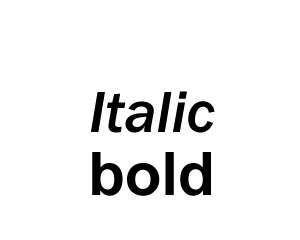
منوی بعدی تعیین می نماید کهFont که ما انتخاب کردیم به صورتBold باشد یعنی تو پر و محکم یا به صورتItalic باشد که منظورمان همان اریب می باشد .
قسمت بعدی گزینهFont size می باشد که تعیین کننده اندازه نوشته ها می باشد . که از شماره 6– 72 وجود دارد البته اگر اندازه دلخواه شما در این اعداد یافت نشد می توانید خودعدد دلخواه را در جعبه بالا بنویسید .

در منوی کرکره ای بعدی شما میزان و نوع نوشته خود را تعیین می نمایید . به این صورت که حالات مختلف در این قسمت برای نرمی نوشته وجود دارد که هر کدام با اندکی تفاوت در مجموعه یک هدف را دنبال می کنند. بعد از این منو سه گزینه وجود دارد برای راست چین , چپ چین و وسط چین کردن حروف در تصاویر است که به ترتیب از چپ , چپ چین , وسط چین , راست چین قرار دارد .
Color text :
به کمک این قسمت می توانید رنگ نوشته خود را تغییر دهید .
Warp text :
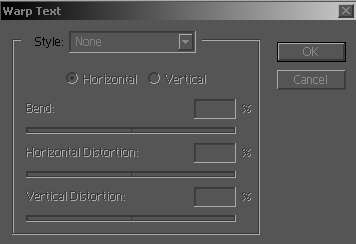
به کمک این پنجره می توان به نوشته فرم هایی داد . که اشکال و حالات مختلف فرم ها را در خواهیم دید. برای انتخاب حالات مختلف به منوی کرکره ایStyle مراجعه نمایید .
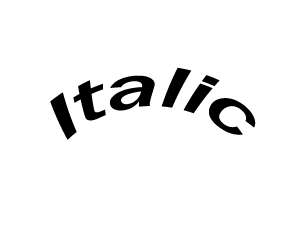
Arc :
به کمک این گزینه می توانید قوس و کمان را به نوشته خود بدهید زمانی که این گزینه را انتخاب می نمایید پارامترهای زیر فعال می گردد این پارامترها در تمام حالات مختلف یکی می باشد در زیر آنها را توضیح خواهم داد .
Horizontal وVertical :
به کمک این دو کلید رادیویی می توانید تعیین نمایید که قوس به کدام جهت باشد به جهت افق یا عمود .

Bend :
این پارامتر میزان خمیدگی و خم شدن نوشته را تعیین می نماید .
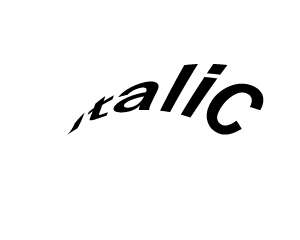
Horizontal Distortion :
به کمک این گزینه می توانید (( راستای محور افق شی را لاغر و یا چاق کنید و فرم پرسپکتیو به آن بدهید .

Vertical Distortion :
به کمک این گزینه می توانید در راستای محور عمود شی را لاغر و یا چاق نمایید .
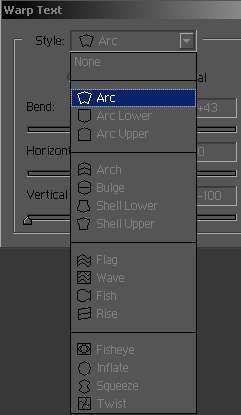
با باز کردن منویStyle می توانید حالات دیگر را مشاهده کنید البته در جلوی هر یک از حالات یک شکل که نماینده و نشان دهنده نوع فعالیت آن فرمان است قرار دارد و می توانید شما یک پیش نمایش از آن حالت را ببینید .
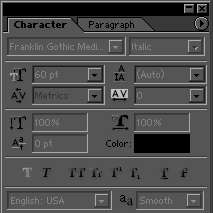
گزینه آخر درOption Bar گزینهPraaghraph و Caracter می باشد که به کمک این دو پانل می توانید میزان فاصله بین حروف میزان فاصله بین کلمات اندازهFont نوع زبان میزان نرمیFont رنگ پاراگراف گرفتن چپ چین راست چین وسط چین کردن و غیره… و به طور کلی تمام فعالیت هایی که تا حال برای نوشتن در محیط نرم افزار آموختید در اینجا گردآوری شده است .
زمانی که تمام تغییرات و تنظیمات را اعمال کردید به کمکCommit آن را می توانید ثابت نمایید و به کمکDiscard تنظیمات را رد نمایید .
با راست کلیک کردن بر روی ابزارType چند ابزار دیگر نمایان می شود که به شرح زیر است .
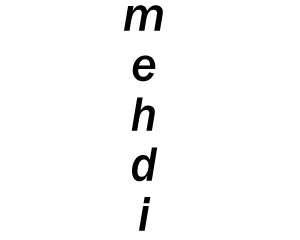
Vertical Type :
به وسیله این گزینه شما می توانید به صورت عمود بنویسید که پارامترهای آن به همان صورت Horizontal Type می باشد .
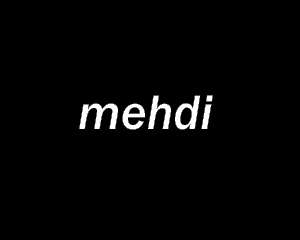
Horizontal Type mask :
به وسیله این گزینه شما می توانید از یک رنگ به عنوان ماسک برای نوشته خود استفاده نمایید که به صورت پیش فرض قرمز می باشد یعنی نوشته شما در پیرامون خود رنگی را دارا می باشد و قسمت نوشته شده فاقد رنگ می باشد .
Vertical Type mask :
این ابزار نیز مانند ابزار بالا عمل می کند با این تفاوت که در مسیر عمودی می نویسد
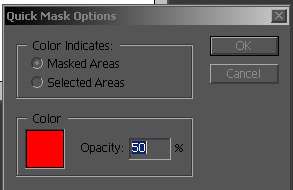
برای تغییر رنگ ماسک مورد نظر به قسمتEdit in standard mode مراجعه می کنیم با دو بار کلیک کردن بر روی این قسمت یک پنجره با نامQuike maskباز می شود که تعیین کننده میزان غلظت رنگ نوع رنگ و نیز مدل ماسک است دو نوع مدل در اینجا وجود دارد .
1)maked Areas :
به کمک این گزینه از ماسکی استفاده می شود که دارای رنگ پیرامون باشد .2) Selected Areas :
به کمک این گزینه دور نوشته ما یک کادر انتخابی ایجاد می شودتا اینجا آموختید که چگونه در محیط نرم افزار فتوشاپ بنویسید و جلوهایی نیز به نوشته های خود
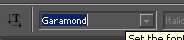
بدهید فقط یک مطلب می ماند که برای عوض کردن فونت خود در نرم افزار به صورت سریع چه
باید کرد . بعد از نوشتن و تایید کردن نوشته خود بر روی منوی کرکرهFont داخلBox name یک بار کلیک کنید و سپس دکمه میانی موس خود را بچرخانید خواهید دید که نوشته های شما به سرعت عوض می شوند .
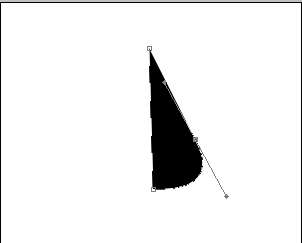
بعد از گزینهType در جعبه ابزار نوبت به گزینهPen می رسد که برای کشیدن خطوط آزاد و منحنی در تصویر است این گزینه بسیار برای کشیدن تصاویر و رنگ کردن یک نقطه بسیار کارامد می باشد .

با انتخاب این گزینهPonter ماوس شکلش تغییر می کند . شما در هر جای تصویر که کلیک کنید یک نقطه ایجاد می شود . البته برای به نتیجه رسید بیش از دو نقطه در صحنه لازم می باشد با پیوند این نقاط یک سطح ایجاد می شود که دارای رنگ انتخابی است برای کشید خطوط منحنی باید کمی در صحنه درگ نمود یعنی بعد از کلیک دکمه ماوس را رها سازید و ماوس را حرکت دهید در این زمان دو دسته نمایان می شود که برای ویرایش زاویه منحنی هایی می باشد که در آینده تکمیل خواهد شد زمانی که بر این گزینه در جعبه ابزار کلیک می کنید پارامترهایی درOption Bar ظاهر می شوند که کم کم با آن آشنا خواهیم شد .
Snape layers :
به وسیله این گزینه یک تصویر می توانید بسازید که دارای رنگ در محدوده انتخابی باشد . مثلا" می توانید یکStyle برای آن انتخاب نمایید یا یک رنگ یا یکPattern.
Path :
به کمک این گزینه می توانید یک مسیر تعیین نمایید .
Pentool وFreeForm :
به کمک این دو گزینه می توانید از فرم های آزاد یا منحنی های دارای اهرم برای فعالیت خود استفاده نمایید و همچنین در سمت راست این دو گزینه اشکال مختلف را می توانید انتخاب نمایید .
Custom Snape :
به کمک این گزینه می توانید از اشکال از پیش فرض نرم افزار استفاده نمایید زمانی که این گزینه فعال باشد با رفتن بر روی منوی Snape می توانید شکل مورد نظر خود را تعیین نمایید .
وقتی بر روی ابزارPen در جعبه ابزار راست کلیک می کنید چند ابزار دیگر ظاهر می شود که در زیر آنها را توضیح خواهم داد :
FreeFrom Pentool :
به کمک این ابزار می توان به صورت آزاد یک سطح را ایجاد نمود .Add Anchor Point :
به کمک این ابزار می توان یک نقطه به یک منحنی یا خط اضافه نمود نقاط برای ویرایش شکل سطح ایجاد شده می باشند .Delete Anchor Point :
به کمک این گزینه می توان نقاط بر روی خطوط یا منحنی ها را حذف نمود .Convert Point tool :
به کمک این ابزارمی توان نقاط را تبدیل نمود به این صورت که یک نقطه را به صورت( Sharp ) تیز نماییم یا برای یک نقطه دسته هایی را بگذاریم تا یک منحنی را داشته باشیم .
در این قسمت با دو ابزار خیلی خیلی مهم آشنا شدید این دو ابزار از ابزارهای کلید در گرافیک و مخصوصا" گرافیک کامپیوتری می باشند در قسمت بعدی معقوله جعبه ابزار را به پایان خواهیم برد .
آموزش فتوشاپ
در درس قبلی با تعداد زیادی از ابزار موجود در Tool Box آشنا شدید در این قسمت نیز با تعداد دیگر از ابزار آشنا خواهید شد .
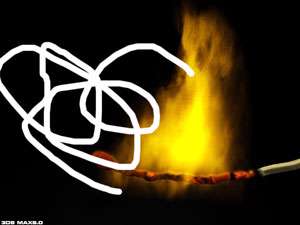
Eraser :
این گزینه یک پاکن را در اختیار شما قرار می دهد و. زمانی که این گزینه را فعال می کنید درOption Bar پارامترهایی ظاهر می شود که در زیر آنها را توضیح خواهیم داد البته زمانی که یک قسمت را پاک می کنید رنگ پس زمینه نمایان می شود . یعنی رنگی که برای پس زمینه یا همان (Back ground ) تعیین می نمایید
Brush :
در این قسمت سر قلم پاکن خود را انتخاب می نمایید .
mode :
در این منوی کرکره ای نوع مدل و مد پاکن را تعیین می کنید که به صورتBrush یعنی قلم باشد
یاpenccel یعنی مدادی باشد وBlock به صورت انسداد دار باشد .
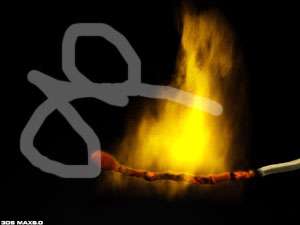
Opacity :
به کمک این فیلد عددی می توانید میزان غلظت پاک کردن را تعیین نمایید .
Flow :
میزان توالی پاک کردن پاک کن یا اشکال قرار گرفته در کنار هم باشد . هر چه میزانFlow بیشتر باشد تعداد قرار گیری سر قلم ها در کنار هم بیشتر می شود و فاصله آنها کم می شود .
Erase to History :
اگر این گزینه را فعال نمایید از پاکن می توانید به عنوان برگرداننده عملیات تا حالا انجام دادید استفاده نمایید یعنی با رفتن بر روی قسمت های پاک شده توسط پاکن آنها را برگردانید.
با راست کلیک کردن بر روی گزینهEraser دو گزینه دیگر نیز ظاهر می شوند. که در زیر آنها را توضیح خواهیم داد.
Back ground Eraser tool :
به کمک این ابزار می توانید تمام یک قسمت را پاک نمایید حتی رنگ پس زمینه و تصویر را به صورتTransparent نمایید یعنی آن را داراینمایی نمایید
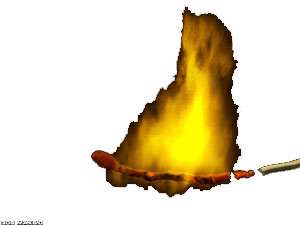
magic Eraser tool :
به کمک این گزینه می توانید یک قسمت که از نظر طیف رنگی در یک محدود از نظر درصد باشند را پاک نمایید . البتهOption Bar این گزینه مانند گزینهmagic wand می باشد که توضیح داده شده است .
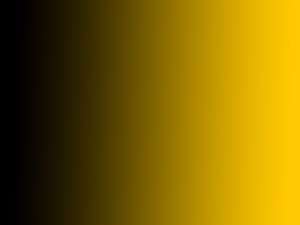
Gradient tool :
این ابزار از مهم ترین ابزارهای موجود در نرم افزار می باشد به کمک این ابزار می توانید یک تخته رنگ رنگ که کتشکل از طیف ها مختلف رنگی است داشته باشید که به صورت نرم و آرام در یکدیگر آمیخته شده است . در واقع این ابزار به خاطر در آمیخته کردن رنگ ها به صورت نرم و در طیف های گوناگون محبوبیت پیدا کرده است . با فعال کردن این گزینه در قسمتOption Bar پارامترهایی ظاهر می شوند . که در زیر مفصل به آنها خواهیم پرداخت .
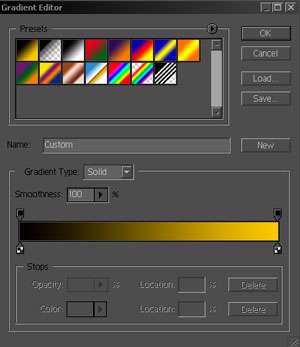
Oradinet Editor :
این گزینه همانطور که از نامش پیداست برای ویرایش رنگها و مدل های مختلف می باشد در قسمتPresent مدل ها و رنگ هایی از قبل به صورت پیش فرض وجود دارد . Gradinet type : در این قسمت می توانید دونوع( Noise ) پر از اختلال و شلوغ یا( Solid ) به صورت یک پارچه و نرم باشد.
Smoothness :
در این قسمت می توانید میزان نرمی رنگ خود را تعین نمایید در زیر همین گزینه قسمتی وجود دارد برای انتخاب رنگ ها و همچنین اضافه نمودن کلیدهای ریگی بر روی جریان طیف رنگی .
با کلیک کردن بر روی طیف رنگی یک کلید دیگر ایجاد می شود که با دو بار کلیک کردن پشت هم بر روی آن کلید پنجرهcolor Picker باز می شود و می توانید رنگ مورد نظر خود را انتخاب نمایید .
زمانی بر روی یک کلید رنگی کلیک می کنید در قسمتStops چند گزینه فعال می گردد که کلیدهای بالای برای دو گزینه اول و کلیدهای پایینی برای دو گزینه دوم می باشند .
بعد از گزینهGradient Editor به پنج گزینه برای تعیین کردن مدل و نوع رنگ دهی می رسیم . که در زیر آنها را توضیح خواهم داد .
Liner Gradient :
به کمک این گزینه می توانید به صورت خطی رنگ خود را در صحنه پخش نمایید .
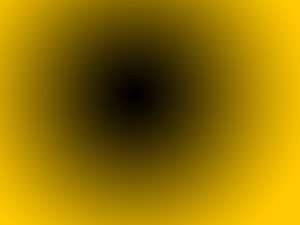
Radial Gradient :
به کمک این فرمان می توانید یک طیف رنگی دایره وارد داشته باشید یعنی رنگ اول از مرکز و رنگ دوم رو به خارج می رود .
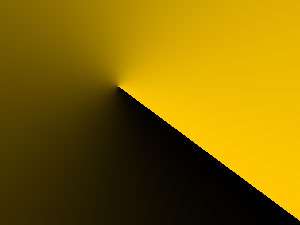
Angle Gradient :
به کمک این گزینه یک طیف رنگی گوشه دار و تیز را خواهید داشت .
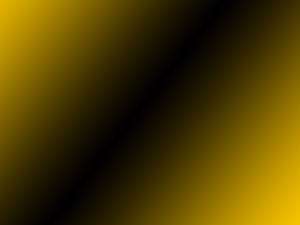
Reflected Gradient :
به کمک این گزینه می توانید طیف رنگی را داشته باشید که فرم بازتاب نور یا رفلکت را دارا می باشد. یعنی یک رنگ در وسط رنگ دیگر در دو طرف رنگ اول می باشد.
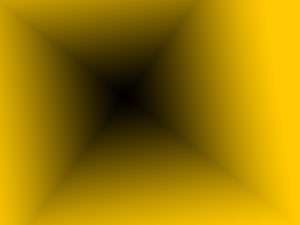
Diamond Gradient :
به کمک این گزینه می توانید طیف رنگی به شکل الماس داشته باشید .
گزینه بعد درOption Bar منوی کرکره ایOpacity وmode می باشد که در رابطه با دروس قبل توضیحات سطحی داده شده است .
ابزار بعد در نوار ابزار گزینهPaint Bucket می باشد این ابزار یک سطل رنگ می باشد که به صورت Pattern باشد که در دروس قبل توضیح داده شد یا به صورتFore ground باشد که به صورت یک تکه مناطق تقریبا" از نظر طیف رنگی یکی باشند را رنگ می کند .
Tolerance :
در این قسمت میزان درصد رنگ شدن طیف های رنگی را تنظیم می کنید .
ابزار بعدی در جعبه ابزار گزینهBlur می باشد به کمک این ابزار می توانید یک قسمت را محو نمایید . به کمک فیلد عددیStrength می توانید قدرت محو کردن را زیاد یا کم نمایید .
با راست کلیک کردن بر روی همین گزینه دو گزینه دیگر نیز ظاهر می شوند که در زیر با آنها آشنا خواهیم شد.
Sharpen tool :
به کمک این ابزار می توانید یک قسمت محو را تیز وsharp نمایید و از آن حالت محو یا (Blur ) در بیاورید . این گزینه نیزOption Bar مثل گزینهBlur می باشد .
Smudge :
به وسیله این ابزار می توان یک قسمت از تصویر را گرفته و آن را کشید پارامترهای موجود درOption Bar نیز در این گزینه تغییر نکرده است .
ابزار بعدی در جعبه ابزار گزینهDodge می باشد به کمک این گزینه می توان یک قسمت از تصویر را روشن نمود یعنی با رفتن بر روی قسمت مورد نظر و کلیک کردن آن قسمت از نظر روشنایی روشن تر می شود . با راست کلیک کردن بر روی این ابزار چند ابزار دیگر نیز ظاهر می شود. که به ترتیب زیر می باشد .
Burn tool :
این ابزار تصویر را به خلافDodge تیز می سازد یعنی دارای کنتراست می کند به کمک پارامتر Exposure میزان شدت عملکرد ابزار را تعیین می نمایید .
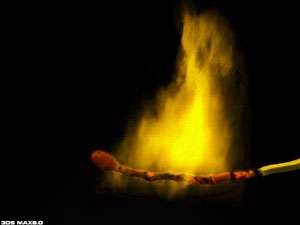
Sponge :
به کمک این ابزار می توان دو حالت ایجاد نمود 1 ) شی را از رنگ فاقد کنیم 2) شی را از رنگ اشباع کنیم . این دو حالت را می توان از منوی کرکره ایmode تعیین نموده و همچنین به کمک پارامترFlow جریان و تعداد قرار گیری سر قلم ها در کنار هم نیز تعیین می شود.آشنایی با قابلیت های جدید Adobe Photoshop CS5 (آموزش فتوشاپ)
در Photoshop CS5 ویرایش تصویر مجددا تعریف شده است، این بار تمرکز بیشتر
روی عکاسی است. اکنون 20 سال است که فتوشاپ در حال تکامل روز افزون است و
طی این تلاش ها CS5 نه تنها تغییرات انقلابی به همراه دارد، بلکه انقلابی
در عرصه ی ویژگی های نو و جدید نیز به همراه دارد که هر کاربری را با این
امکانات راضی نگه می دارد. اگر تا به حال سری به وِیژگی های جدید این نرم
افزار شگفت انگیز مانند Content Aware Fill و Puppet Warp نزده اید مطمئنا
پس از دیدن آن از تعجب انگشت به دهان خواهید ماند که "چگونه این کارها را
انجام داده اند؟"
تعدادی از این امکانات برای ما فوق العاده به نظر
رسید، اما به نظر می رسد این امکانات تنها روی عکس های ایده آل و بدون
اشکال به خوبی عمل می کنند اما نه روی نمونه های واقعی. بعد از کار با برخی
از این امکانات خواهید فهمید که در آمد کار با فتوشاپ تا اندازه ی زیادی
بالا رفته است.
1. انجام انتخاب های پیچیده و ظریف آسان تر می شود
حذف کردن پس زمینه تا حد زیادی آسان و راحت می شود. شما می توانید ماسک
های بسیار دقیقی بسازید و انتخاب قسمت مورد نظرتان را سریع تر انجام دهید.
ترفندهای مورد استفاده برای انتخاب مو حالا با استفاده از ابزار
refinement، به سرعت باد انجام می شود.
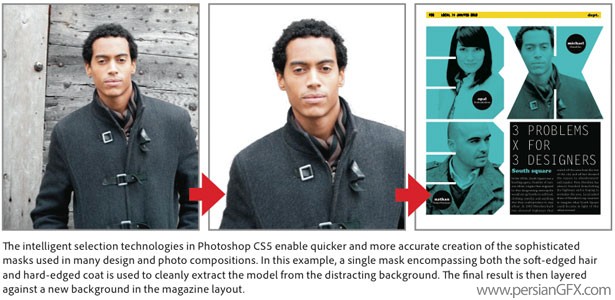
این ویژگی مهیج ترین امکان جدید در Photoshop CS5 است. با استفاده از این ابزار می توان عناصر تصویر را به آسانی پاک کرد
این ویژگی بسیا دقیق است و هنگام کار با آن احساس می کنید با یک ابزار جادویی کار می کنید. احتمالا این ابزار به یکی از ابزارهای مفید و موثر در فتوشاپ تبدیل خواهد شد.
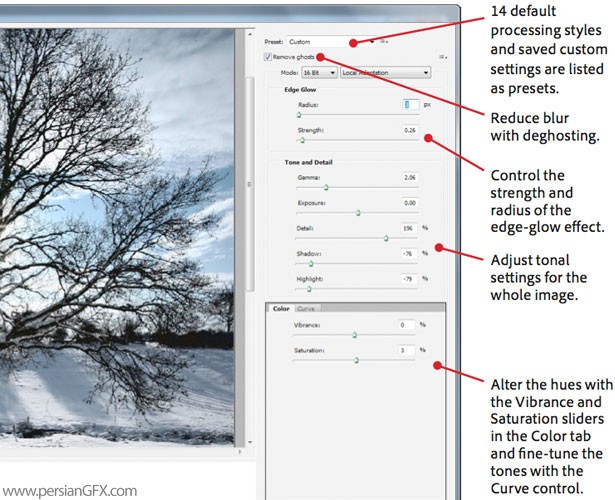
با استفاده از چند صحنه از یک عکس، می توانید آنها را در یک عکس با دامنه ی دینامیک بالا (HDR) قرار دهید تا صحنه را کاملا در خود نگه دارد. با فتوشاپ CS5 شما می توانید کنترل بیشتری روی فرایند ترکیب و قدرت بیشتری روی پیاده کردن سبک داشته باشید. تصاویر نهایی می تواند عکس های واقعی و یا عکس های غیر عادی باشد. این بهبود، پیشرفت بزرگی در HDR موجود در Photoshop CS4 است که عملکرد خیلی خوبی نداشت.
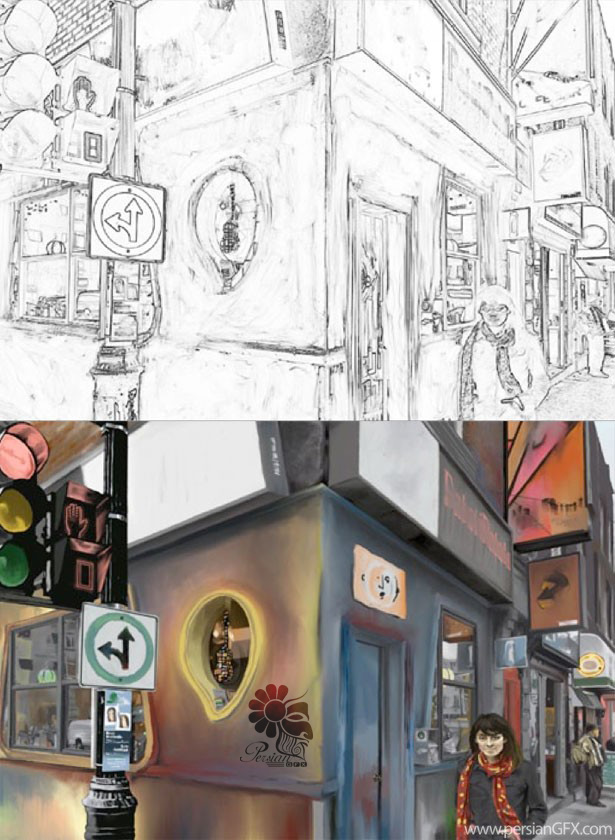
Mixer brush برای شما این امکان را فراهم می کند تا چند رنگ را روی یک قلم مو تعریف کنید و سپس آنها را با رنگ های موجود روی محیط طراحی ترکیب و یا مخلوط نمایید (مثل اینکه یک محیط طراحی نمناک و خیس دارید)، در نتیجه به نتیجه ای ابتکاری و خلاقانه دست پیدا خواهید کرد که قابل رقابت با نقاشی های سنتی می باشد.
تنظیمات Mixer Brush امکان کنترل همه جانبه ای روی نمناکی محیط طراحی، سرعت بارگذاری برای اضافه کردن رنگ به براش، سرعت مخلوط شدن رنگ بین رنگ های براش و محیط طراحی، زاویه ی براش، ایجاد می کند.
در مثال زیر شما می توانید کار را از اتد اولیه (تصویر بالا) شروع کنید، از Mixer Brush استفاده کرده و آن را روی تصویر اعمال نموده تا یک نقاشی جالب و زیبا داشته باشید (تصویر پایین).
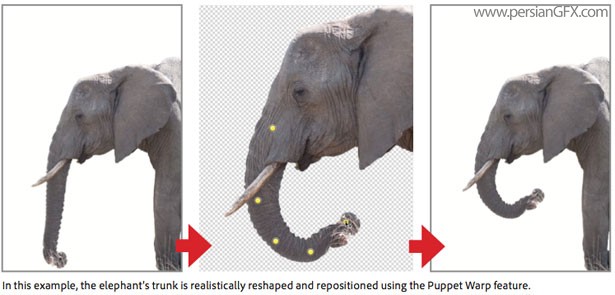
خوب، این مثال به درستی می تواند جادویی بودن این ابزار را نشان دهد. ابزار 'puppet warp' این امکان را بوجود می آورد تا عناصر مختلف یک تصویر را کشید یا هل داد. در تصویر زیر شما به آسانی می توانید گیره ها را در سراسر فضایی که می خواهید حرکت دهید قرار داده، سپس آن را به آسانی در جهات دلخواه خود حرکت دهید.
برنامه ی Adobe Camera Raw 6 plug-on که مدل 275 دوربین را پشتیبانی می کتد، برای شما این امکان را بوجود می آورد تا فایل هایی با فرمت raw را به خوبی تبدیل کنید. نویز را با استفاده از ابزارهای کاهش رنگ و تشعشع از بین می برد، عکسی با کیفیت بهتر ایجاد می کند، انحرافات متداول و معمول لنز را به صورت خودکار تصحیحی می کند و به صورت ابتکاری و خلاقانه سبک های جدید تصاویر و فیلم را اعمال می کند. به تصویر سمت چپ توجه کنید، این تصویر اصلی است و تصویر سمت راست تصویری است که پی از از بین بردن نویزها بدست آمده است.

در زیر پیشرفت هایی را که شرکت Adobe بر اساس خواست و باز خورد بدست آمده از کاربران به آنها دست پیدا کرده ذکر شده است:
-مقدار پیش فرض Shadows/Highlights از 50% به 35% تغییر داده شده است.
- امکان حرکت دادن یک ناحیه انتخاب شده در حالیکه لایه ی آن خاموش است.
- گزینه ی Neutral Density از منوی Gradient Picker presets قابل دسترسی و استفاده است.
- پشتیبانی از حالت کشیدنی on/off روی کامپیوترهای Mac و در Microsoft Windows 7.
- امکان پاک کردن همه ی لایه های خالی از طریق یک دستور یا فرمان.
- یک دکمه ی Straighten روی نوار تنظیمات ابزار خط کش .
- یک گزینه ی Close All Open Images Without Saving.
- یک گزینه ی Save As برای به عنوان پیش فرض درون فلدری که شما آخرین بار تصویری را در آن ذخیره کرده اید.
- امکان drag /drop کردن یک فایل به سند باز فتوشاپ برای ایجاد یک لایه ی جدید.
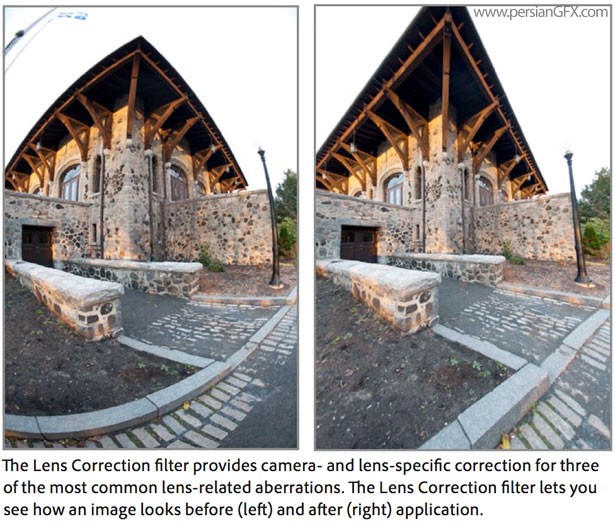
- چندین تغییر در تنظیمات فیلتر Lens Correction.
- یک کنترل کننده ی Cache Tile Size جدید در اجرای بخش پنجره ها
- Zoom in و out با یک ابزار جدید.
- گزینه های آماده برای تنظیمات همزمان Cache Tile Size و Cache Levels.
- امکان استفاده از keystrokes (فشردن حرف ابتدایی فیلد مورد نظر) برای تنظیم کردن مقادیر در فیلدها در پنل های Adjustments
- افزایش سرعت اجرا تا 50 درصد در هنگام وارد کردن فایل های OBJ
- انتخاب سریع تر رنگ مورد نیاز با ابزار eyedropper با اضافه شدن امکان جدید
- اضافه شدن ابزارها، براش ها، swatcheها، shapeها، گرادیانت ها، style ها پیش فرض جدید.
- اضافه شدن شکل پنجره و در به لیست مش ها
- گزینه ای برای تغییر دادن opacity چندین لایه ی انتخاب شده.
- امکان ساخت یک ماسک از فضای شفاف یا transparent یک لایه.
- سریع تر و راحتر شدن کار با ابزار با HUD به عنوان نمونه برداشتن سریع تر رنگ
- ذخیره تنظیمات چاپ به همراه تصویر در هنگام ذخیره نمودن تصویر برای اعمال سریع تر چاپ در دفعات بعدی
- ارتقا کار نرم افزار در حین استفاده از پرینتر ها
- تنظیمات سفارشی شده ی چاپ می تواند به عنوان بخشی از یک Photoshop Action ضبط شود.
- نمایش خطوط راهنما یا همان grid در زمان استفاده از ابزار Crop.
- لایه های group می توانند بیشتر از 5 سطح شوند.
- فرمان های جدید Paste Outside و Paste Inside به جای گزینه ی Paste In Place در مسیر Edit > Paste Special menu قرار دارند.

شما به آسانی می توانید گرافیک های دو بعدی را به اشیای سه بعدی تبدیل کنید. این امکان برای مثال برای سه بعدی سازی متن یا لوگو بسیار مناسب است.
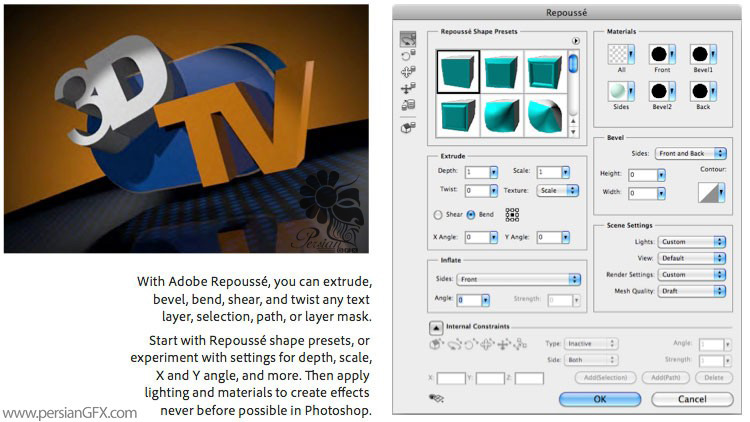
Photoshop CS5 Extended با تعدادی بیشماری از پیش تنظیمات ارائه می شود که شما می توانید از آنها برای تسهیل کار ساخت گرافیک ها و اشیای سه بعدی کمک بگیرید. شما همچنین می توانید متریال های بیشتری دانلود کنید، و متریال های خصوصی خود را نیز بسازید و یا آنها را
ویرایش کنید

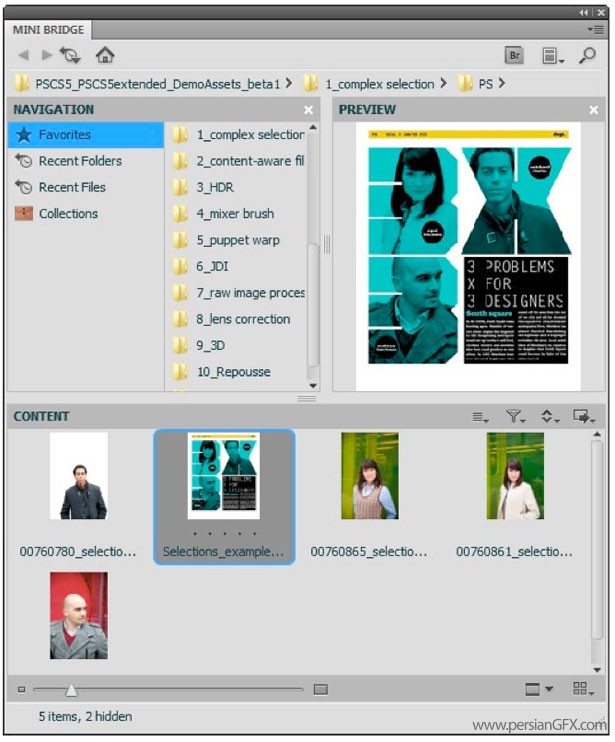
حالا شما با استفاده از امکانات موجود در نرم افزار Bridge CS5 ، با دسترسی همیشگی در Mini Bridge و ایجاد امکان دسترسی و مدیریت از درون Photoshop CS5 می توانید محتوای فایل های خود را به طور موثر تری مدیریت کنید.
Live Workspace جدید به طور خودکار هر تغییری را که شما یک کار انجام می دهید را ذخیره می کند، تا اگر شما به یک فضای کار یا workspace دیگر تغییر مکان دادید و سپس مجددا پس از یک دوره ویرایش بازگشتید، پنل های شما دقیقا به همان شکلی که آنها را رها کردید باقی می مانند.
آموزش نوار ابزار (آموزش فتوشاپ)
در درس قبل شما با تعدادی از ابزارهای کلیدی و مهم آشنا شدید به علت این که ابزارها که در درس قبل توضیح داده شد بسیار مهم و کلیدی بودند در یک جلسه به صورت جامع به آنها پرداختیم در این قسمت تعداد بیشتری از ابزار جعبه ابزار آشنا خواهید شد .
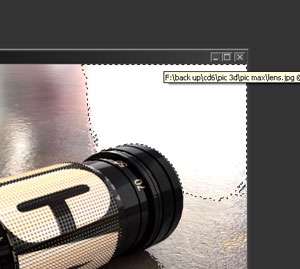
magic wand:
این ابزار نیز جز دسته ابزارهای انتخاب می باشد . اما با این تفاوت که به کمک این گزینه می توان یک قسمت که از نظر طیف رنگ تقریبا" بر اساس درصد داده شده یکی می باشند را انتخاب نمود ( البته درصد داده شده در انتخاب تاثیر اصلی را دارد ) هر چه این درصد بالاتر باشد محدوده منتخب بزرگتر و رنگهای بیشتری را انتخاب می کند.

در این ابزار مانند ابزارهای دیگر پارامترهایی وجود دارد که با انتخاب این ابزار در نوارoption ظاهر می شود تمامی گزینه در سایر ابزارهای انتخاب که در درس قبل توضیح داده شد ه است گفته شد ولی یک گزینه در این قسمت مهم می باشد که در درس قبل گفتیم ولی فکر می کنم گفتن آن خالی از لطف نباشد.
Tolerance : به کمک این فیلد عددی شما می توانید میزان درصد انتخابی طیف رنگی را تعیین نمایید .
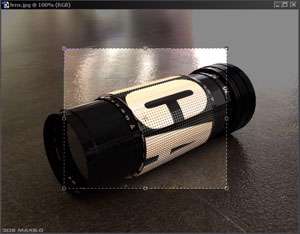
Crop :
ابزار بعد ابزارCrop می باشد این ابزار برای برش دادن یک قسمت تصویر البته به صورت مربع و محدود کردن تصویر به یک قاب به اندازه دلخواه است یعنی شما می توانید به صورت دلخواه یک قاب با اندازه دستی ایجاد نمایید . زمانی که این گزینه را فعال می نمایید

چندین گزینه در نوارOption ظاهر می شودکه در زیر آنها را توضیح خواهیم داد.
Shield :
این گروه وظیفه سایه روشن نشان دادن صحنه را به عهده دارد به این صورت که زمانی که شما یک قسمت را انتخاب می کنید دور محدوده انتخابی را سایه تیره ای فرا می گیرد با غیر فعال کردن این گزینه این سایه از بین می رود و فقط کادر دوری باقی می ماند لابته این قسمت دو گزینه دیگر دارد که در زیر آنها را توضیح خواهم داد .
Color :
در این قسمت رنگ سایه دور محدوده انتخابی را تعیین می نمایید .
Opacity :
در این فیلد عددی میزان غلظت رنگ پیرامون محدوده انتخابی را تعیین می نمایید .Perspective :
به کمک این گزینه شما می توانید یک کادر دارای پرسپکتیو داشته باشید .البته این گزینه های بالا فقط زمان انتخاب و ایجاد کرد نمایان می شوند و گزینه های دیگر نیز برای این ابزار وجود دارد که در زمان فعال بودن ابزار فقط نمایان می شوند که در زیر آنها را توضیح خواهم داد .
Width :
در این قسمت شما می توانید میزان درصد باز شدن کادر البته در ضلع عرضی را تعیین نمایید .Heilnt :
در این قسمت شما می توانید میزان درصد باز شدن کادر لابته در ضلع طولی را تعیین نمایید .Resolution :
در این فیلد عددی شما می توانید میزان کیفیت کادر را تعیین نمایید و همچنین در منوی کرکره ای بقل آن نوع واحد اندازه گیری قرار دارد .Front Image :
این گزینه کادر و کیفیت صحنه جاری را برای ابزار انتخابی تعیین می نمایید و گزینه بقلی آن تنظیمات را پاک می نماید .
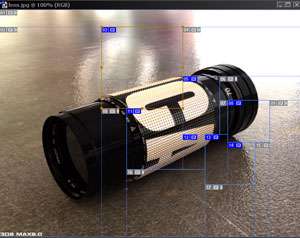
Slice :
به کمک این ابزار می توانید تصویر را برش و به واحدهای مختلف تقسیم کنید با فعال کردن این ابزار پارامترهای درOption Bar ظاهر می شود که مربوط به نوع ثابت کردن و نوع اندازه محل برش می باشند اگر بر روی همین گزینه راست کلیک کنید یک گزینه دیگر نیز ظاهر خواهد شد به نامSlice Select tool که به کمک این ابزار می توان مناطق برش داده شد ه را ویرایش کنید یعنی تغییر اندازه داده و یا مکان آن را تغییر دهید .
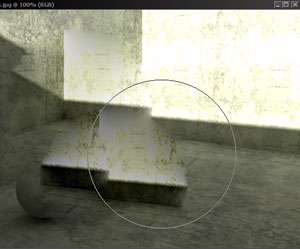
Healine :
به کمک این ابزار می توانید یک قسمت را روی قسمت دیگر کنید با گرفتن کلیدAlt وکلید نمودن در قسمت مورد نظر آن قسمت را ترمیم و شفا می بخشید با زدن این گزینه در قسمتOption Bar پارامترهایی ظاهر می شود که در زیر آنها را توضیح خواهم داد .Brush :
در این قسمت می توانید اندازه قلم ونوع محوی و شکل آن را تغییر دهید .mode :
در این قسمت می توانید مد مورد نظر را تغییر دهید که به صورت پیش فرض بر رویNormal است . در مورد مد مفصل صحبت می کنیم .
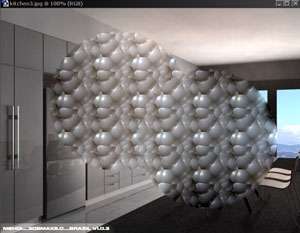
Source :
در این قسمت دو گزینه وجود دارد 1 )Sample این از نمونه گرفته شد که توسط کلیدAlt گرفتید استفاده می کندPattern این گزینه ازPattern ها استفاده می کندPattern ها تصاویر( texture ) هایی هستند که می توان آنها را برای تصویر استفاده نمود و می توان بهعنوان سر قلم نیز از آنها استفاده کرد.
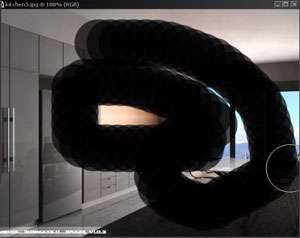
Brush :
به کمک این گزینه یک قلم در دست شما می باشد که به کمک آن می توانید در صحنه خطوط را بکشید زماین که این گزینه را می زنید درOption Bar پارامترهایی ظاهر می شود که با همه آنها آشنا خواهید شد :Brush :
در این قسمت سر قلم مورد نظر را می توانید تعیین نمایید .mode :
این قسمت توضیح داده می شود .
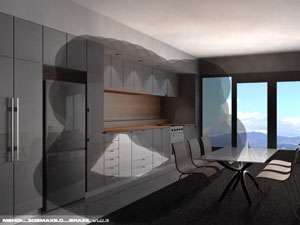
opacity :
به کمک این فیلد عددی می توانید میزان غلظت خطی را که می کشید را تنظیم کنید .
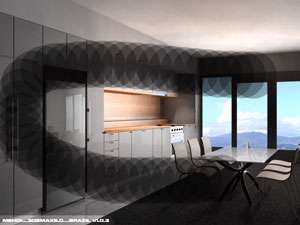
Flow :
به کمک این پارامتر می توانید توالی دایره قرار گرفته در یک خط را زیاد و یا کم کنید.
با راست کلیک کردن بر روی گزینهBrush یک ابزار دیگر نیز مشاهده می شود . این ابزار کهPencil یا مداد نام دارد برای کشیدن خطوط مداد نرم می باشد. پارامترهای آن مانند پارامترهای گزینه قبل می باشد .
ابزار بعد ابزارStamp می باشد این ابزار همان گونه که از نامش پیداست برای مهر کوبی تصویر می باشد . در این ابزار نیز در قسمتOption Bar تغییر حاصل نشده و در قبل به آنها پرداخته شده است از این ابزار برای رتوش کردن و نمونه برداری استفاده می شود با گرفتن کلیدAlt و کلیک کردن در صحنه نمونه برداشته خواهد شد . و هر جا کلیک کنید نمونه پیاده می شود .
با راست کلیک کردن بر رویStamp یک گزینه دیگر به نامPattern stamp tool آشکار می شود اینStamp ازPattern ها برای نمونه استفاده می شود . در قبل در رابطه باPattern ها توضیح داده شد .
History Brush :
به کمک این ابزار می توانید تاریخچه یک تصویر در صحنه را دوباره زنده نمایید یعنی شما به کمک یک ابزار بر روی عکس تغییراتی را اعمال نمودید ولی نمی خواهید تمام آن تغییرات را ازبین ببرد آن وقت است که از این ابزار استفاده می کنیم به کمک این ابزار می توان یک قسمت از عملیات انجام شده را لغو نمود. قسمتOption Bar نیز تغییر پیدا نکرده است
Art History Brush :
به کمک این گزینه فعالیت هایHistory Brush را دارید با این تفاوت که یک سر قلم های خاص را دارا می باشد و تصاویر هنری را خلق می نماید .در قسمت Option Bar تغییراتی حاصل شده است که به تغییرات آن خواهیم پرداخت .
Style :
در این قسمت شما می توانید نوع سر قلم را تغییر دهید و مدل آن را تغییر دهید .Area :
به کمک این فیلد عددی می توانید فضایی که می خواهید را ویرایش کنید بزرگ و کوچک کنید .در قسمت بعد با ابزارهای بیشتر آشنا خواهید شد .
آشنایی و کار با ابزار Tool box (آموزش فتوشاپ)
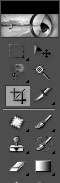
تا حالا شما با ایجاد کردن یک صحنه جدید باز کردن و چاپ کردن یک عکس لغو کردن عملیات هاCopy برداری و غیره....... به صورت کامل آشنا شدید در این قسمت شما را با ابزار ویرایش یک صحنه آشنا خواهم کرد به طور کلی ابزارها در نوار ابزاری که معروف بهTool box می باشد وجود دارد. اگر شما فتوشاپ را باز نمایید این نوار ابزار را در سمت چپ مانیتور مشاهده خواهید کرد . در کل از مهمترین قسمت های موجود در نرم افزار می توان به این قسمت اشاره نمود که ابزارهای آن به شرح زیراست:

1)Rectangular marguee :
این ابزار اولین ابزار داخلTool boxمی باشد به کمک این گزینه می توانید یک ناحیه از تصویر یا تمامی تصویر جاری در نرم افزار انتخاب نمایید. البته این گزینه یک ناحیه انتخابی مربع یا مربع مستطیل را دراختیار ما می گذارد زمانی که یک ابزار را از نوارابزار انتخاب می کنید در قسمتOption bor پارامترهای ظاهر می شوند. این پارامترها برای بهترتنظیم نمودن آن ابزار می باشد د رواقع قابلیت هایی را در رابطه با آن ابزار در اختیار ما قرار میدهد. البته در رابطه باOption bar در دروس توضیح داده شده است زمانی کهRectangular marguee را انتخاب می نمایید درOption bar پارامترهای ظاهر می شوند که تک به تک آنها را توضیح خواهم داد.
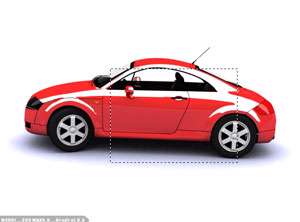
اولین قسمت جایی است که شما نوع انتخاب خود را تعیین خواهید نمود که به صورت پیش فرض برروی گزینه اول قراردارد دراین قسمت چهار نوع حالت مختلف وجود دارد. که به شرح زیرمی باشد:ژ

Newseleotion :
به کمک این گزینه که به صورت پیش فرض نیز فعال است می توان یک ناحیه را برای انتخاب تعیین نمود البته با این تفاوت که زمانی که یک قسمت را انتخاب می نمایید دوباره جای دیگری می خواهید انتخاب نمایید قسمت قبلی از بین میرود در ضمن به وسیله این گزینه شما می توانید ناحیه منتخب را حرکت دهید و به جای مورد نظر خود منتقل نمایید.به این صورت که با رفتنPointer ماوس برروی قسمت منتخب شکل Pointer عوض می شود واین نشان دهنده آن است که شما می توانید آن قسمت را حرکت دهید.
Add to selection:
به کمک این گزینه می توانید به ناحیه منتخب قسمت های دیگر نیز اضافه نمایید و دیگر با انتخاب نمودن دوم انتخاب اول از بین نمی رود. و همچنین در این گزینه و سه گزینه بعدی امکان حرکت دادن قسمت منتخب وجود ندارد.
Subfract from selemtion :
به کمک این گزینه می توانید ازقسمت منتخب به صورت دلخواه کم نمود یعنی زمانی که شما یک قسمت را انتخاب می نمایید اگر بیشتر از ناحیه مورد نظر انتخاب نمودید به کمک این گزینه می توانید آن قسمت را کم نمایید . مانند گزینه دوم این گزینه نیز امکان حرکت دادن ندارد.
Intersect with selection :
به وسیله این گزینه می توان ناحیه انتخابی به داخل یک ناحیه دیگر محدود نمود به این صورت که زمانی که شما یک قسمت را انتخاب نمودید به کمک این گزینه می توانید آن را در کادری که می کشید محدود نمایید.
Feathder :
به وسیله این فیلد عددی شما می توانید ناحیه انتخابی را نرم نمایید یعنی میزان حد فاصل قسمت انتخابی و قسمت ها غیر منتخب را ازنظر تعداد پیکسل زیاد نمایید و ناحیه منتخب نرمی را دردست داشته باشید.
Style :
دراین قسمت می توانید نوع وشیوه انتخاب را تعیین نمایید . این قسمتدارای منوی کرکره ای می باشد که این منو سه گزینه را به شرح زیر در اختیار دارد:
Normal :
به کمک این گزینه که به صورت پیش فرض می باشد به صورت آزادانه شما می توانید انتخاب داشته باشید.
Fixed aspect ratio :
به کمک این گزینه شما می توانید میزان نسبت ضلع های کادر انتخابی را تعیین نمایید که در حالت پیش فرض به صورت یک به یک می باشد یعنی کادر مربعی را ایجاد می نماید.با تغییردادن عددهای درون دو فیلد عددیWidth وHeight می توانید تنظیمات را مشخص نمایید
البته خاطرنشان کنم در این قسمت انتخاب به صورت آزادانه قابل انجام است یعنی اندازه معیین برای کادر انتخابی تعیین نشده است.
Fixed size :
به کمک این گزینه می توانید اندازه کادر انتخابی را محدود نماید و دیگر کادر انتخابی را به طور آزادانه نمی توانید حرکت دهید. در اینجا دو فیلد عددیHeight , width وجود دارد که می توان اندازه را به آن داد و کادر مورد نیازرا مشاهده نمود. دراین جا تمام فرمان های و کلیدهای مرتبط با گزینهrectargular Marguee آموختید و فقط یک نکته باقی ماند که با نگه داشتن کلیدShift برروی کی برد می توانید یک کادر مربع را به صورت سریع دردست رس داشته باشید البته با راست کلیک کردن برروی همین گزینه زیر مجموعه باز میشود که درزیر به توضیح آنها خواهم پرداخت :
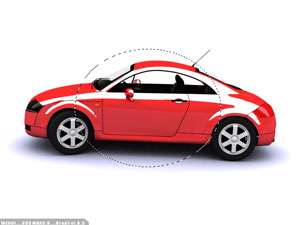
اولین گزینه همان گزینه می باشد که توضیح دادیم دومین گزینه Elliptical marguee tool می باشد این گزینه یک کادر انتخابی به صورت دایره و بیضی دراختیار ما قرار میدهد این گزینه هم دارای تنظیمات گزینه اول می باشد و فقط کادر انتخابی آن به صورت دایره و بیضی می باشد.

Single row marguee:
به کمک این گزینه شما یک کادر انتخابی به قطر یک پیکسل در اختیار دارید و همچنین این کادر انتخابی به صورت افقی می باشد. و قسمتOption bar هم تفاوتی نکرده است .
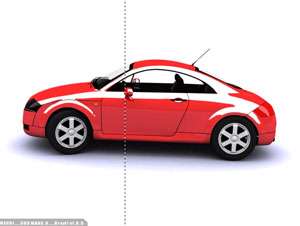
Single column marguee :
این گزینه نیز مانند گزینه بالا یک کادر انتخابی با قطر یک پیکسل را ایجاد می نماید. ولی تفاوت این گزینه با گزینه قبل این است که گزینه قبل به صورت افقی بوده ولی این گزینه ناحیه را به صورت عمودی انتخاب می کند.
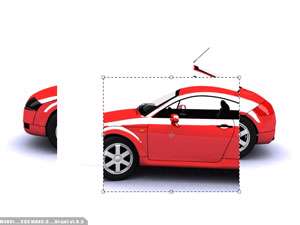
گزینه دوم در قسمتTool box ابزارMove می باشد به کمک این ابزار شما می توانید یک لایه یک قسمت یا یک ناحیه انتخابی را حرکت دهید این گزینه کلید میانبرش معادلV از روی کی برد می باشد. این گزینه نیز در قسمتOption bar دارای پارامترهای می باشد که در زیر به آنها خواهم پرداخت البته این دو گزینه به صورت پیش فرض فعال نمی باشند.
Auto select leyer :
به کمک این گزینه می توانید لایه های را به صورت دستی در صحنه انتخاب وحرکت دهید یعنی نیاز نیست که به پنجرهLeyers مراجعه نمایید و لایه را انتخاب نمایید با رفتنPointer ماوس برروی لایه مورد نظرو درگ کردن در صفحه آن لایه انتخاب وحرکت می کند.
Show bounding box :
با فعال نمودن این گزینه د رناحیه مورد نظر یک کادرfree transform ایجاد می شود یعنی می توانید آن را به صورت آزاد تغییر اندازه و شکل دهید البته در رابطه باFreetrans form در قسمت قبل به صورت کامل وجامع توضیح داده شده است.
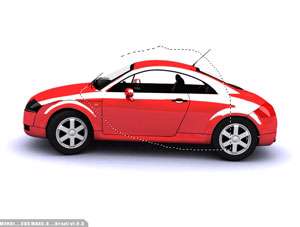
سومین ابزار موجود در جعبه ابزار گزینهLasso می باشد گزینهLasso یا کمند می تواند به صورت آزادانه یک ناحیه را انتخاب نماید. این گزینه نیز مانندRectangular marguee داری همانOptionbar می باشد . و پارامتر ها آنها هم سان است. زمانی که برروی این گزینه راست کلیک نمایید دو گزینه دیگر نیز ظاهرمی شوند که تمامی آنها از نظرOption bar یکسان می باشند.
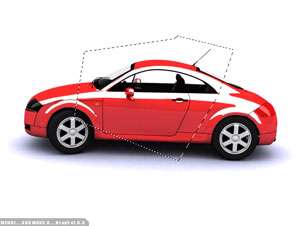
Polugonal lasso :
به کمک این گزینه می توانید ناحیه انتخابی چند گوش و زاویه داری را داشته باشید.
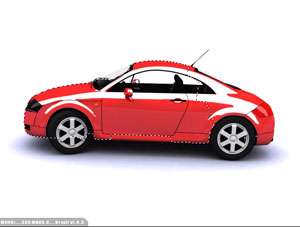
Magnetic lasso :
به وسیله این گزینه می توانید ناحیه انتخابی را براساس نوعی جاذبه داشته باشید به این صورت که نوع جاذبه براساس طیف رنگی می باشد یعنی اگر زمانی شما یک قسمت که دارای طیف رنگی قرمزتا نارنجی است این قسمت به صورت یک ناحیه کامل انتخاب خواهد شد.
تا اینجا به طور کاملا کامل با این سه ابزار کلیدی آشنا شدید در درس بعدی با تعداد زیادی از ابزار آشنا خواهید شد برای راحت تر بودن در مسیرآموزش ها دروس قبل را به طور کامل بخوانید تا درس بعد با حجم زیادی از مطالب روبرو نشوید.
منوی Edit
این منوی همانگونه که از نامش معلوم است مربوط به ویرایشمی باشد البته فرمان های داخل این منو کمی خسته کننده می باشد ولی جزء اصلی کار است و نمی شود آن را فاکتور گرفت.
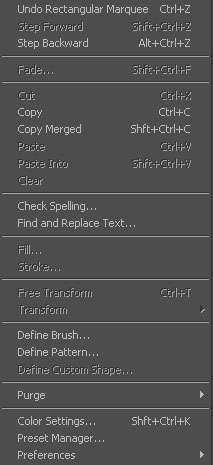
اولین فرمان داخل این منو فرمانUndo می باشد که این فرمان آخرین عملیات انجام شده توسط شما در نرم افزار لغو می کند و معادل کلیدهای میانبر Ctrl+z می باشد. البته این فرمان تا یک مرحله از عملیات را لغو می سازد .
Step for ward :
به کمک این فرمان فرمان های لغو شده توسط فرمانStep back ward برگردانده می شود که معادل کلیدهای میانبرSnift +ctrl+z می باشد .
Step back ward :
به کمک این گزینه می توان به تعداد معینی از عملیات را لغو نمود. کلید میانبراین فرمان معادل Alt+ctrl+zمی باشد.
Fade brush tool :
به کمک این گزینه می توانید بعد از استفاده از ابزارBrush آن خط را از نظر میزان غلظت ونیز نوع مد آن تغییر دهید در آینده با مغولهMode بیشتر آشنا خواهیدشد.
Cut :
به کمک این فرمان می توانید یک قسمت را برش دهید و کلیدهای میانبر آن معادلCtrl+x می باشد البته این نکته را خاطرنشان کنم که باید حتما قسمتی به کمک ابزار انتخاب که در قسمت بعد با آن آشنا خواهید شد انتخاب شده باشد تا قابل بریدن باشد.
Copy :
به کمک این فرمان می توانید یک کپی از قسمت انتخاب شده توسط ابزار انتخاب را داشته باشید و کلیدهای میانبر آن معادلCtrl+c می باشد.
Copy merged :
به وسیله این فرمان می توانید از قسمت انتخابی کپی را داشته باشید با این تفاوت که زمانی که آن راPaste می نمایید آن کپی به صورت یک لایه جدید ایجاد میشود و برروی همان لایه اصلی باقی نمی ماند البته درباره لایه ها دردرس های آینده اطلاعات ارزنده ای را دریافت خواهید کرد و با آن آشنا خواهید شد .Paste :
زمانی که شما از گزینهCopy یاCut یاCopy merged استفاده می نمایید آن قسمت انتخابی برروی حافظه موقت ذخیره می شود برای برگرداندن آن فایل ذخیره شده برروی حافظه موقت از فرمانPaste استفاده می کنیم که معادل کلیدهای میانبرCtrl+vمی باشد.
Paste info :
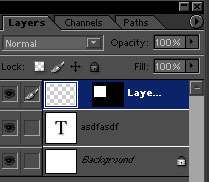
به کمک این فرمان قسمت Copy شده راPaste می کنیم با این تفاوت که قسمت کپی شده به صورت یک لایه ماسک می شود و یک لایه ماسک برای ما ایجاد می کند(این مقوله را همین جا تمام می کنم تا در دروس بعدی مفصل به آن پرداخته شود)Clear :
به کمک این گزینه قسمت انتخابی را می توانید حذف نمایید.
Check speilng :
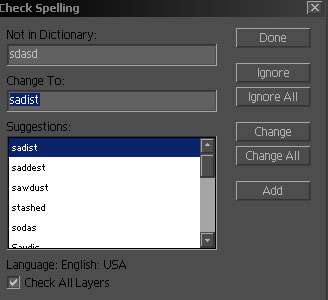
به کمک این فرمان ما می توانیم از املای درست کلمه خود( البته به زبان انگلیسی ) مطلع شویم به این صورت که زمانی که کلمه ای را در نرم افزار می نویسیم این فرمان فعال می شود با زدن این فرمان پنجره ای کوچک باز می شود که در زیر به آن خواهیم پرداخت.
Not in dictionary :
دراین قسمت کلمه ای وجود دارد که شما نوشته اید.Chageto :
در این قسمت نزدیک ترین کلمه را از حیث حروف به کلمه مورد نظر ما وجود دارد.Suggestions :
در این قسمت کلماتی که از نظر حروف به کلمه مورد نظر ما نزدیک است وجود دارد.در قسمت زیر هم معیین شده که چه نوع زبانی به اینDictionary حاکم است ویک گزینه با نام Check all leyer وجود دارد که با فعال کردن آن این فرمان برتمامی لایه ها اعمال می شود.
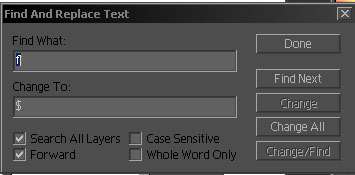
Find and rep lace text :
به وسیله این فرمان می توان یک کلمه مورد نظر یا یک حرف مورد نظر را با حرف یا کلمه دیگر به صورت خودکار تغییرداد.
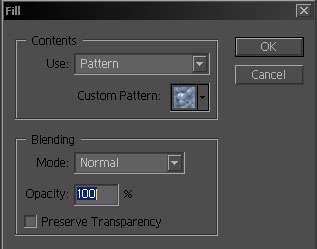
Fill :
به کمک این فرمان می توان به صورت تمام وکلی یک لایه یا صفحه را به یک رنگ یا یک شکل در آورد زمانی که این فرمان را می زنید پنجرهFill باز می شود در قسمت اول می توانید انتخاب کنید که از چه حالتی برای کل صفحه استفاده نمایید می توانید به صورت مشکی کنید یا به صورتBack ground color یا در پس زمینه از توالی عکس استفاده نمایید وغیره......در قسمتBlending می توانید مشخص نمایید که نوع مخلوط کرده لایه انتخابی با لایه های دیگر به چگونه باشد با انتخاب مد مورد نظر می توانید از این خاصیت استفاده نمایید در قسمتOpacity هم می توانید میزان غلظت رنگ یا تصویری که می خواهید به صفحه بگذارید تعیین نمایید.
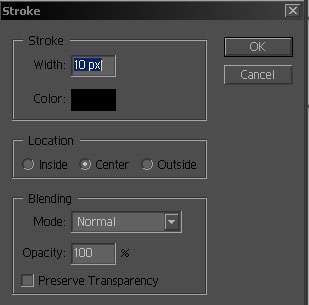
Stroke :
به کمک این فرمان می توانید در لایه انتخابی به دور تصویر یا خط کشیده شده یک خط با رنگ و اندازه دلخواه رسم نمایید. قسمتWidth میزان قطر خط می باشد. درColor box می توانید نوع رنگ را تعیین نمایید. در قسمتLoction می توانید نوع موقعیت خط را تعیین نمایید. که به سه صورتInside که در داخل خط را ترسیم می نمایدCenter که از وسط وبه صورت مساوی خط ترسیم شده در دور موضوع مورد نظر می کشد. و درآخر گزینهOutide که خط را به صورتOutline می کشد یعنی دقیقا بعد از تمام شدن موضوع خط را در دور شی می کشد. در قسمتBlending می توانید نوع مخلوط شدن خط با لایه های دیگر را در قسمتMode و میزان غلظت خط را به کمک گزینهOpacity تعیین نمایید.
Free transform :
به کمک این فرمان می توانید یک لایه یا یک تصویر انتخابی را به صورت آزادانه تغییر مکان دهید یعنی آن را بچرخانید یا آن را تغییر اندازه دهید. یا آن را برعکس نمایید بعد از اعمال تنظیمات برای ثابت کردن تنظیمات بازدن کلید تائید بالا یا دوبار پشت سرهم کلیک کردن می توانید تنظیمات را اعمال نمایید برای رد کردن تنظیمات هم از گزینه Cancel یا کلید میان برEsc می توانید استفاده نمایید کلیدهای میانبراین فرمان نیز معادلCtrl+t می باشد.
Transform :
در این قسمت شما می توانید هر یک از فعالیت های چرخش تغییر مقیاس ایجاد پرسپکتیو کج وکوله کردن تصویر مورد نظر را به صورت جداگانه انجام دهید.
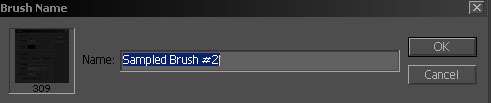
Define brush :
به کمک این گزینه می توانید لایه یا تصویر یا قسمت انتخابی از هردوی آنها را به صورت یک سر قلم در بیاورید در درس آینده با قلم ها به خوبی آشنا خواهید شد در واقع شما می توانید یک سر قلم به صورت دلخواه ایجاد نمایید . این قابلیت بسیار قابلیت کارآمدی می باشد.
Purge :
به کمک این فرمان می توانید چند گزینه را خالی و تهی نمایید که در زیر تک تک آنها را توضیح خواهم داد.Undo :
یکی از قابلیت فرمانPurge پاک کردن مراحل انجام شده در نرم افزار می باشد به این صورت که دیگر امکان بازگشت به آنها به کمک فرمانUndo نیست.Clip board :
از دیگر قابلیت های این فرمان آن است کهCilp boardرا که همان حافظه موقت سیستم می باشد را پاک سازی می نمایید البته این پاک سازی مختص فعالیت های خود نرم افزار می باشد و هیچ ارتباطی با نرم افزار های دیگر که بررویCli pboard فایلی دارند ندارند.Histories :
به کمک این فرمان می توانید تاریخچه یاهمان Histories را پاک نماییدHistories در واقع تاریخچه ای ازفعالیت های ما در نرم افزار می باشد که در دروس بعدی با آن به طور کامل آشنا خواهید شد.All :
به کمک این گزینه تمام سه مورد بالا را شما پاک می کنید.
Color settings :
در این قسمت شما می توانید نوع ومیزان بیت ها واطلاعات در تمام ترکیب های رنگی تغییر دهید و خاصیت آنها را عوض نمایید البته دراین رابطه در قسمت آنالیز ترکیب های رنگی مفصل بحث خواهیم نمود.
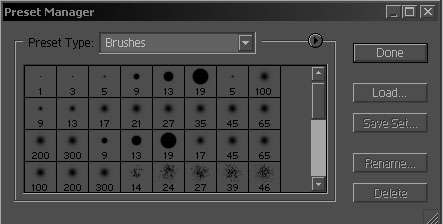
Preset manager :
در این قسمت شما می توانید نوع قرار گیری انوع سر قلمTexture یا انواع ترکیب های رنگی را در پالت های خود تغییر دهید بعضی آنها را به صورت دستی و دلخواه مرتب و ردیف نمایید وحتی می توانید آنها را حذف هم نمایید. بر روی هر یک از آنها بروید و باکشیدن آنها جای آنها را عوض نمایید و برای رفتن بهنوع ها ی دیگر از منوی کرکره ایPreset type استفاده نمایید.
Preferences :
به کمک این قسمت مزیت های این نرم افزار در دست شما است البته این بحث بسیار گسترده است ودراین قسمت نمی گنجد و ما آن را به جلسات بعدی موکول خواهیم کرد ولی به صورت کلی در رابطه با آن مطالبی را خواهم گفت تا با آن بیشتر آشنا شدید در این قسمت می توانید تنظیمات بعضی از ابزارها و پارامترهای مرتبط با نرم افزار را تغییر دهید البته این خاصیت در تمام نرم افزارها وجود دارد تا اینجا با منویEdit به طور کامل آشنا شدید در جلسه بعد با قسمتTools box یا جعبه ابزار آشنا خواهید شد وخواهید دید که فرمان های این منو چقدر مهم وکاربردی هستند گرچه کسل کننده هستند.منو File (فتوشاپ)
بقیه دستورهای داخل منوی File
File info
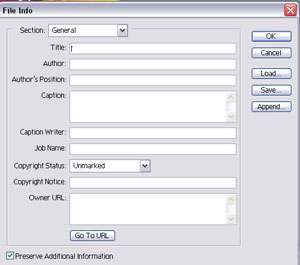
به کمک این گزینه می توانید اطلاعاتی را درباره فایل جاری (هم بدهید و هم بگیرید)
درقسمت قبلی ما درباره گزینهSave for web گذرا مطالبی را گفتیم در این قسمت جامع تر و بیشتر به این مقوله خواهیم پرداخت.
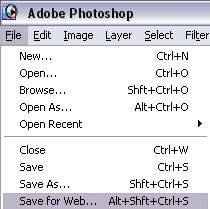
Save for web
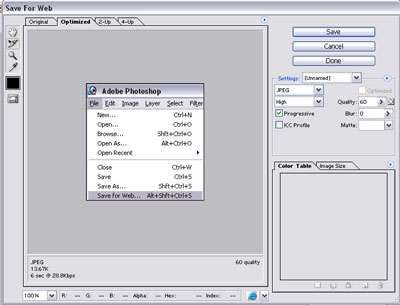
گفتیم به کمک این گزینه فایل را می توان برای استفاده بر روی اینترنت استفاده نمود. زمانی که این گزینه زده شود پنجره بزرگی در صفحه نمایان می شود که این پنجره شامل چند قسمت از جمله پنجره کاری و قسمت پارامترها می باشد درست راست پنجره کاری شما می توانید به پارامترهای این پنجره دست پیدا کنید که در زیر هریک از پارامترها را توضیح خواهم داد.
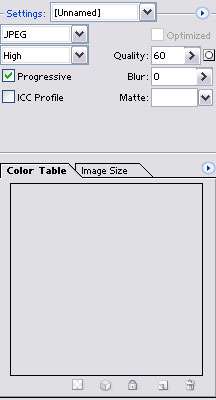
قسمت Settings :
در این قسمت شما چند فیلد عددی و منوهای کرکره آی در دست داری أتولین منوی کرکره آی تعیین کنفضه نوع فرمت و میزان کیفت تصویر به صورت پیش فرض می باشد که هر کدام از آنتا مقدار و فرمت خاص تستند و برأی سهول در کار در اختیار ما قرار ضاده شده آست.
قسمت بعدی نیر یکو منوی کرکره آی می باشد در این قسمت فقط برأی تامین نوع فرمت (یا جنس) فآیل می باشد در زیر همین منوی کرکره آی منوی دیگری قرار دارد که بسته به نوع فرمت تعیین شده تنظیماتی را دارا می باشد .
به عنوان مثال برأی فرمتJpeg چهار گزینه به شرح زیر دارا می باشد:
Low :
کم کیفتMedium :
کیفت متوسطHigh :
کیفت خوبMaximam :
کیفت عالیالبته می توان میزان کیفت را به صورت دستی نیر انجام داد. این کار را می توان به کمک پارامترQuality انجام داد هرچه عدد بیشتر کیفت بهتر هر چه عدد کم کمتر کیفت بدتر.
گزینهBlur :
به کمک این گزینه می توان یکو صحنه را محو نمود.
گزینهMatte :
به کمک این گزینه می توان رنگ پشت زمینه اگر قسمتی از عکس وجود نداشته باشد و پشت زمینه معلوم باشد را تعیین نمود و رنگ آمیزی کرد.
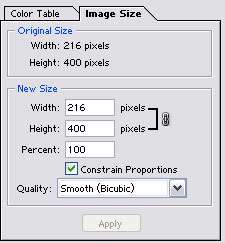
در پایین دو برگهColor table , Imagesize وجود دارد در پنجره اول شما می توانید در فرمتGifیکو پالت رنگ در اختیار داشته باشید . و در قسمت دوم می توانید اندازه تصویر را تغییر دهید زمانی که اندازه مورد نظر خود را در فیلد عدد وارد نمودید دکمهApply روشن می شود بازدن این دکمه تنظیماتی که تعیین نمودید اعمال می شود و عکس کوچک یا بزرگ می گردد.
حالا عکس شما آماده می باشد برأی ذخیره سازی و استفاده بر روی اینترنت این پنجره بعد از ذخیره سازی خود به خود بسته خواهد شد.
به منوی فآیل بر می گردیم و از فرمان های باقی مانده گزینهRevert را بررسی می کنیم.
فرمانRevert:
به کمک این گزینه شما می توانید برروی عکس خود یا فآیل جاری هر تغییراتی را اعمال نمایید و زمانی که دیدید این فعالیت ها مورد دلخواه شما نیست بازدن گزینهRevert عکس به صورت اولیه خود بر می گردد.
به کمک این فرمان می توانید تنظیمات صفحه از جمله نوع قطع استفاده شده برأی خروجی گرفت به صورت پیرینت را مشاهده کنید یا تغییر دهید.
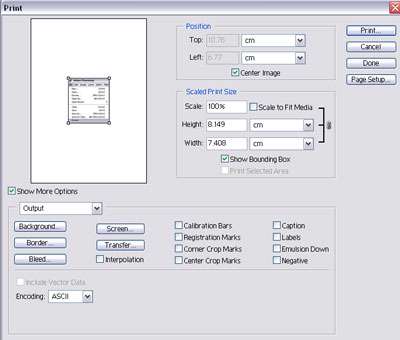
Print with priview:
به کمک این فرمان شما می توانید یکو پیش نمایش از فآیل پیرینت گرفته شده را ببینید و همچنین تنظیماتی را اعمال نمایید زمانی که این فرمان را می زنید پنجره آی باز می شود . این پنجره شامل تنظیمات زیر می باشد:
Position :
به کمک این قسمت می توانید موقعیت تصویر خود را برروی برگة تغییر دهید و موقعیت دیگری بر روی کاغذ پیدا کنید اگر تیک کنار عبارت Center image را بردارید می توانید موقعیت عکس را به صورت دستی تغییر دهید بغل فیلد های عددی بالا و چپ یکو منوی کرکره آی وجود دارد که تعیین کنفضه میزان واحد اندازه گیری می باشد.
Scaled print size :
دراین قسمت شما می توانید اندازه تصویر را بزرگ وکوچک کنید سه راه برأی تغییر اندازه تصویر وجود دارد که در زیرشرح خواهم داد:
-1مسی - به کمک فیلد عددی (Scale) ، به کمک این فیلد می توانید برحسب درصد تصویر موجود را بزرگ و کوچک نمایید.
2- به کمک دو فیلد عددی(Height) و پهنا (Width) می توانید اندازه تصویر را تغییر دهید.
3- بالاخره روش سوم به این صورت می باشد که با فعال کردن گزینهShow bounding box می توانید چند دستگیره بر دور تصویر خود داشته و با حرکت دادن آنتا عکس را بزرگ وکوچک نمایید.
منوهای کرکرهای روبروی فیلدهای عددی واحد اندازه گیری می باشد که بسته به نیاز شما هر کدام را خواستید می توانید انتخاب نمایید.
و در آخر گزینهScale to fit media به کمک این گزینه می توانید تصویر موجود را به صورت خودکار اندازه برگة خود نمایید.
در قسمتOption شما می توانید تنظیماتی را برأی تصویر ایجاد نمایید. از جمله مارک های را برأی راهنمایی بهتر در صحنه ایجاد نماییم یا عکس را به صورت افقی برعکس نماییم یا عکس را از نظر رنگ برگردانیم ( نگاتیو) یا محدودهCrop را مشخص کنیم یا در امتداد لبه های عکس برأی راهنمایی بهتر بردارهای ترسیم کنیم . در قسمت پایین نیر منوی کرکره آی وجود دارد نوع زبان مورد استفاده برأی چاپ گر را تعیین می کند.
فرمان Jumpto :
به کمک این فرمان می توان نرم افزاری های که تحت فتوشاپ فعالیت می کنند را راه اندازی نمود از جمله این نرم افزارهاAdobe Image ready میباشد. به کمک این نرم افزار می توانید تصاویر متحرک را ایجاد نمود و تصاویر متحرک را ویرایش نمایید البته این جمله آی از فعالیت های این نرم افزار قدرتمند می باشد.
و در آخر گزینهExit که به کمک آن می توان از این نرم افزار خارج شد.
در این قسمت می خواهم شما را باچند فرمت کاربردی که می توان از فتوشاپ خروجی گرفت و همچنین چند فرمت که می توان در فتوشاپ استفاده نمود آشنا کنم.
1- Psd pdd : این فرمت ، فرمت خود نرم افزار فتوشاپ می باشد این فرمت تمامی تنظیمات صحنه را که در فتوشاپ ایجاد نمودید به همان صورت ذخیره سازی می نماید.
2- Bmp : در گرافیک کامپیوتر مشخصه سه حرفی نام فآیل برأی فایلی که حاوی تصویر گرافیکیMap-Bit شده آست می باشد.
3- Gif : قالب گرافیکی از یکو فآیل که حاوی تصویرMap-Bit باشد می گویند یکو فرمت از نوع که بیشتر برأی وب استفاده می شود.
4- JPEG : یکو فرمت از نوعTure color با روش فشرده سازیLossyآست این فرمت از کانال آلفا در تصویر پشتیبانی ندارد.
5- Epc : یکو نوع فرمت فآیل آست که بیشتر برأی فایلهای برداری (مانند لوگوها ) استفاده می شود در عین حال امکان تعبیه تصاویر Bitmap را دارد.
6-Tiff : یکو فرمت از نوعTrue color و غیر فشرده آست.
7- 16Tiff : یکو فرمت هایی که می توان به داخل فتوشاپ آورد آشنا شدید در آینده با تمام این فرمت ها تحت مثال های به صورت عملی آشنا خواهید شد.
البته این فرمت ها را نیر می توان به داخل س نیز وارد نمود.
منوها - فتوشاپ
FILE

در این منو فرمانهای ورود خروج و نیز ذخیره سازی موجود می باشد تک تک آنها را توضیح خواهیم داد.
New :
به کمک این گزینه می توان یک صفحه جدید کاری درصحنه ایجاد نمود و کلید های میان بر این گزینه معادلCtrl+N می باشد . زمانی که این گزینه را می زنید یک پنجره جدید بازمی شود که تعیین کننده مشخصات و نوع تنظیمات صحنه ای می باشد که شما ایجاد خواهید کرد.
Name :
به کمک این گزینه مشخص می شود که نام صحنه ای که ایجاد می نمایید چه باشد.
درقسمتImage size تنظیمات مربوط به اندازه صفحه جدید می باشد که به ترتیب توضیح خواهم داد . قسمتPreset sizes دراین قسمت اندازه های معیین و استاندارد و از پیش تعیین شده و را در اختیار شما قرار می دهد برای سهولت و سرعت و دقت در کار البته این گزینه به صورت پیش فرض به صورت دستی تنظیم شده است یعنی شما به صورت دلخواه می توانید اندازه صحنه جدید را ایجاد نمایید.
Width :
به کمک این گزینه که یک فیلد عددی است می توانید عرض وپنهای صفحه تعیین نمایید.
Height :
Resolution :
به کمک این گزینه میزان کیفیت و میزان نقاط را تشکیل دهنده یک صفحه را مشخص می کنید در رابطه با این مقوله در آینده مفصل صحبت خواهیم نمود.
درمقابل سه گزینه بالا یک منوی کرکره ای وجود دارد که معیین کننده واحد اندازه گیری می باشد.
Mode :
این قسمت یک منوی کرکره ای می باشد که دراین قسمت می توانید ترکیب بندی رنگ در صفحه جدید که می خواهید ایجاد نمایید تعیین کنید. که مدل ها را در زیر توضیح خواهم داد.
Bitmap
تصویری که پیکسل ها با عوض کردن مقدار بیت ذخیره شده تغییر می کند ( یک یعنی روشن صفر یعنی خاموش ، در صفحه نمایش رنگی بیتهای بیشتری استفاده می شوند تا سه رنگ قرمز و سبز و آبی را هم کنترل کند)
Grayscale
این گزینه یک صحنه در اختیار ما می گذارد به این صورت که هر فعالیت دراین صحنه شود به صورت سیاه سفید دیده خواهد شد و ذخیره می شود در کل صفحه ای سیاه سفید در اختیار می گذارد و رنگ در آن تاثیری به عنوان خود ماهیت اصلی رنگ ندارد فقط به صورت تیره های مختلف خاکستری نمایان می شود.
or
این مدل رنگ متشکل از سه رنگ اصلی قرمز سبز و آبی می باشد و با ترکیب این سه رنگ ، رنگ اصلی به وجود خواهد آمد.
Cmyk color
این مدل رنگ جهت چاپ مورد استفاده قرار می گیرد و دراین مدل رنگها به حسب درصد رنگهای فیروزه ای (Cyanred)سرخابی (Maqenta) زرد (Yellow) و سیاه (Black) تعریف میشود.
Lab
مدلLab جامع ترین مدل رنگی می باشد این مدل طوری طراحی شده که در آن رنگها به دستگاه وابسته نباشد یعنی هر رنگ در صفحه نمایش و در صفحه چاپی به یک صورت ظاهر می شود. این مدل در عمل کاربرد زیادی ندارد.
Contents
در این قسمت شما مشخص می کنید که صفحه جدید در قسمت پس زمینه چه خصوصیاتی را دارا باشد.
به صورتWhite سفید یاBack qrouhd color به صورت رنگی که برای رنگ پس زمینه انتخاب می کنید یا به صورت شفاف یا Trahs pareht بعد از زدن دکمهok صفحه جدید ایجاد می شود .
Open
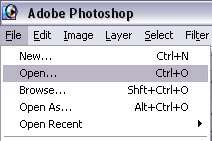
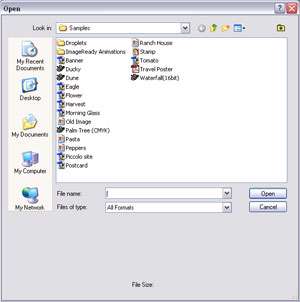
گزینه دوم در منویFile گزینهOpen می باشد که معادل کلیدهای میانبرCtrl+O می باشد یا با دوبار کلیک کردن در پنجره کاری فتوشاپ می توانید به این پنجره دسترسی داشته باشید. به کمک این گزینه می توانید تصاویر را به فتوشاپ وارد نمایید.
Browse
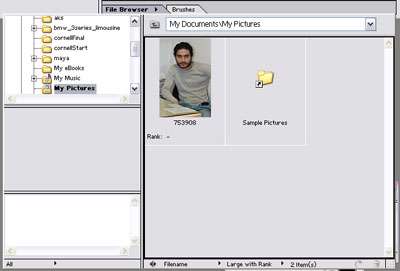
به کمک این گزینه می توانید شما در داخل نرم افزار فتوشاپ یکBrowser یا یک پنجره مشاهدات داشته باشید.
Open Recent
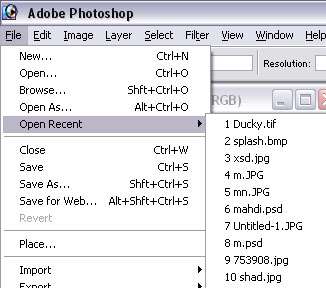
به کمک این فرمان می توانید آخرین تصاویر باز شده توسط نرم افزار را دوباره بازیابی نمایید.
Close :
این فرمان صفحه باز انتخاب شده در نرم افزار را می بندد.
Save
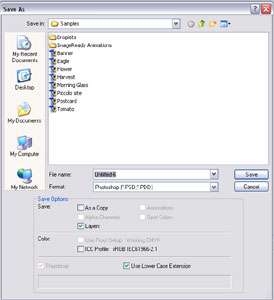
این فرمان فایل موجود در نرم افزار را به فرمت های مختلف بر روی درایو سخت ذخیره سازی می نماید.
Save as :
این فرمان از فایل جاری که به کمک فرمانSave ذخیره شده ، ذخیره سازی می کند البته با نام دلخواه.
Save for web :
این گزینه تصویر جاری را برای استفاده بر روی اینترنت ذخیره سازی می نماید ( دراین رابطه در آینده توضیح خواهم داد)
Import :
به کمک این فرمان می توانید فایل هایی را به داخل برنامه وارد نمایید از جمله فایل هایAdobe Acrobat و غیره……………
Export :
به کمک این گزینه می توانید تصاویر را خروجی بگیرید.
تا اینجا با خصوصیات وفعالیت ها و تا حدودی با محیط نرم افزار آشنا شدید در درس بعد ترس شما نسبت به این نرم افزار خواهد ریخت و کامل ، راحت و روان با این نرم افزار کاربردی کار خواهید کرد.
نصب برنامه (فتوشاپ )
این برنامه مانند سایر نرم افزارها دارای مراحلی برای نصب می باشد که به شرح زیر است:
CD نرم افزار را داخل درایو گذاشته و به داخلCD رفته گزینهSetup را بعد از گذراندن مراحل ( تعیین محل نصب بر روی دیسک سخت و همچنین مراحل و صفحات بعد) به صفحه می رسید که از آن نمی توان گذر نمود چون از شما کد ورود نرم افزار را طلب می کند در اینجا شما به درایوCD رفته و فایل متن (Text) داخلCD نرم افزار را باز نموده و شماره سریال داخل را بلوکه کرده کپی نمایید به داخلSetup برگشته و در قسمتSerial namber ،Paste نمایید و مشخصات فردی خود را نیز وارد نمایید به این ترتیب گزینهNext روشن و فعال میگردد.حالا دکمهNext رازده و منتظر بمانید تا نرم افزار نصب گردد. بعد از نصب برنامه به منویStart رفته و از قسمتPrograms گزینهAdobe Photoshop را زده تا نرم افزار باز شود اینجا محیط نرم افزار فتوشاپ است.
که متشکل از:
ناحیه کاری
نوار منو
نوار پارامترها
و پانل های مختلف کنترل رنگ ، سایز تصویر، لایه ها، اطلاعات صحنه، تاریخچه و غیره……می باشد.
این نرم افزار نیز مطابق تمامی نرم افزارهای تحت ویندوز دارای منوهای در بالای صفحه می باشد که تمامی فرمانها دراین منوها البته بسته به نوع عملکرد شان دسته بندی شده اند اولین منوی که ما با آن شروع خواهیم کرد و آشنا خواهیم شد منویFile می باشد.
نرم افزار فتوشاپ چیست؟ ( آموزش فتوشاپ)
نرم افزار فتوشاپ از دسته نرم افزارهایImaqe Editor می باشد به این معنا که به کمک این نرم افزار می توان بر روی تصاویر ویرایش نمود و حتی تصاویری در درون این نرم افزار خلق نمود این نرم افزار که توسط شرکتAdobe ساخته شده است به کمک چند نرم افزار دیگر که تحت همین نرم افزار کار می کنند می توانند برروی فیلم ها نیز ویرایش های را داشته باشند ولی اصل حوزه فعالیت فتوشاپ برروی تصاویر می باشد ما دراین آموزش ها قصد کردیم که این آموزش ها را در دو سطح مبتدی برای دوستانی که تا به حال با نرم افزار آشنایی نداشته اند و پیشرفته برای دوستانی که با نرم افزار کارکرده ولی کامل با آن آشنا نیستن را ارائه نماییم امید است که بعد از این آموزش ها شما را جزء آن دسته از کاربران حرفه ای این نرم افزار ببینیم و همچنین ما هم به هدف خود که ترویج علم و مخصوصا علوم کامپیوتر می باشد رسیده باشیم.